Monday, April 3, 2023


Postingan kali ini akan menampilkan proses installasi Ubuntu Server 22.04 LTS yang dilakukan secara virtual menggunakan VirtualBox. Walaupun contohini mengguakan Virtual, tidak akan jauh berbeda dengan menginstall pada server/komputer fisik.

Mungkin tidak banyak yang bisa dijelaskan disini secara detail, karena gambar sudah memperlihatkan semuanya. 
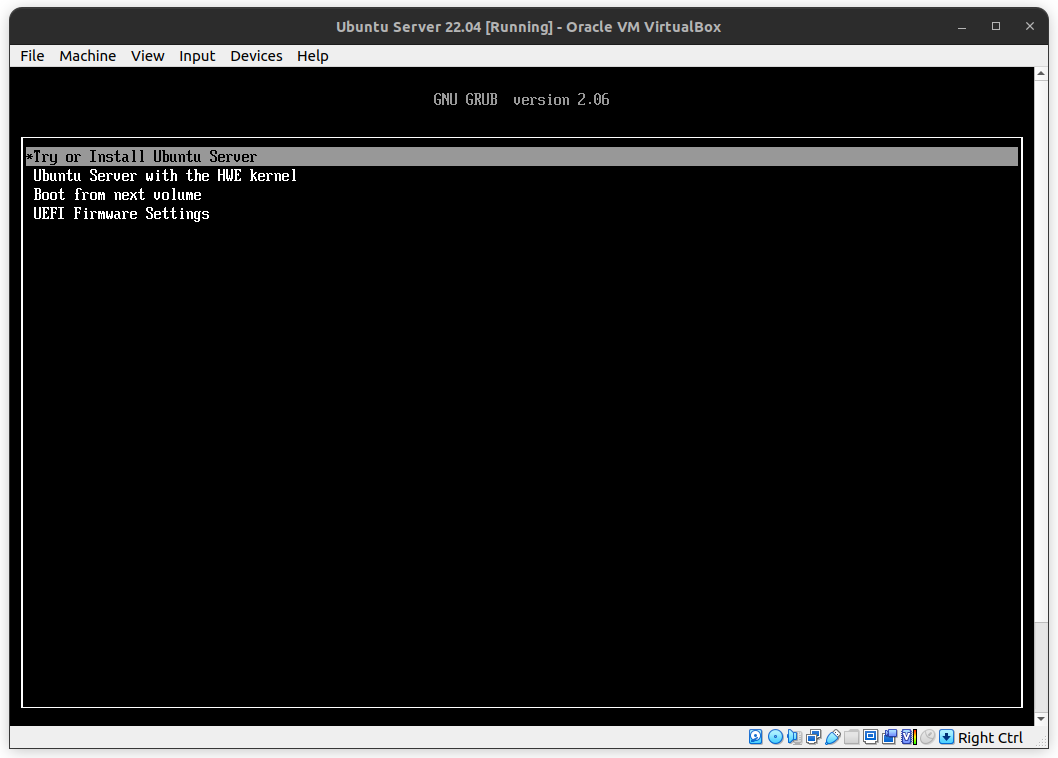


Pilih “Try or Install Ubuntu Server”, kemudian tunggu proses loading files 


Pemilihan Bahasa, silahkan pilih menurut kepercayaan masing-masing
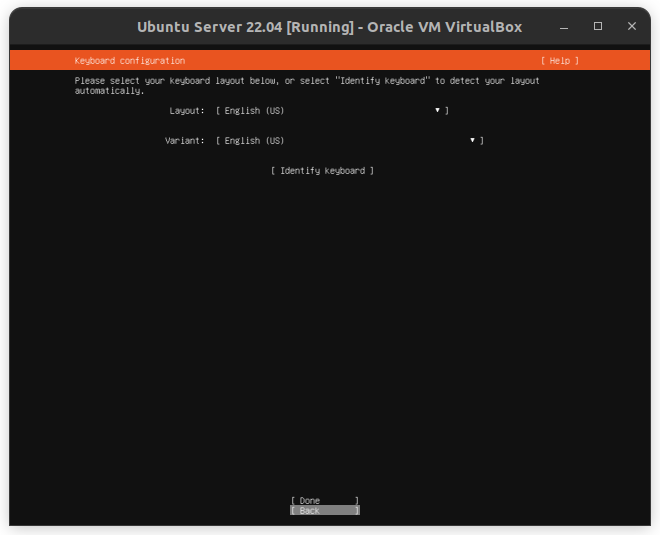
Pemilihan keyboard layout, sama seperti bahasa, pilihlah menurut kepercayaan masing-masing.
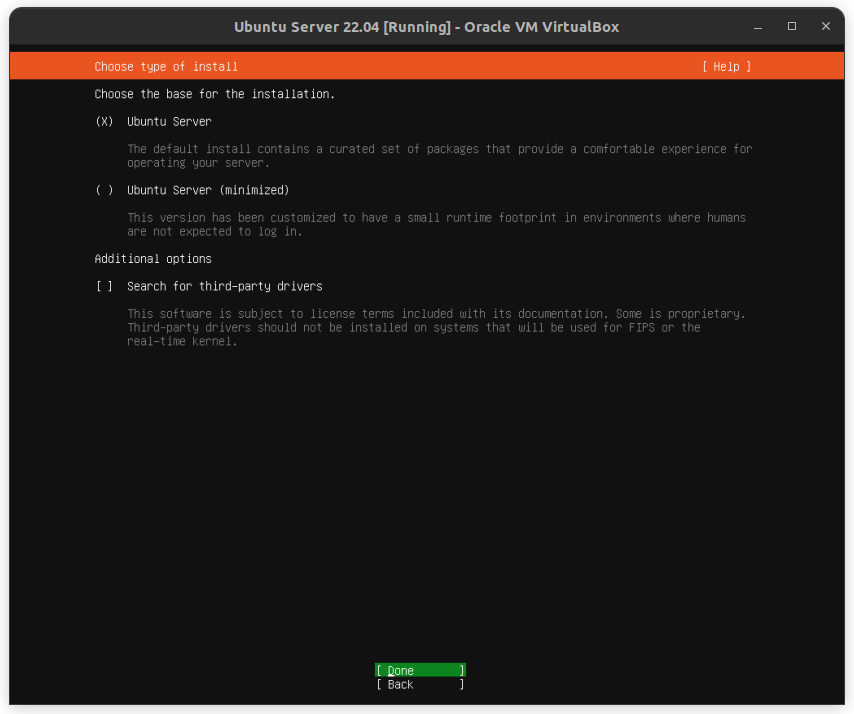
Pada bagian ini, dihadapkan dengan pilihan yang disesuaikan dengan keperluan. Namun pada kali ini, dipilih yang standard install yaitu ubuntu server.
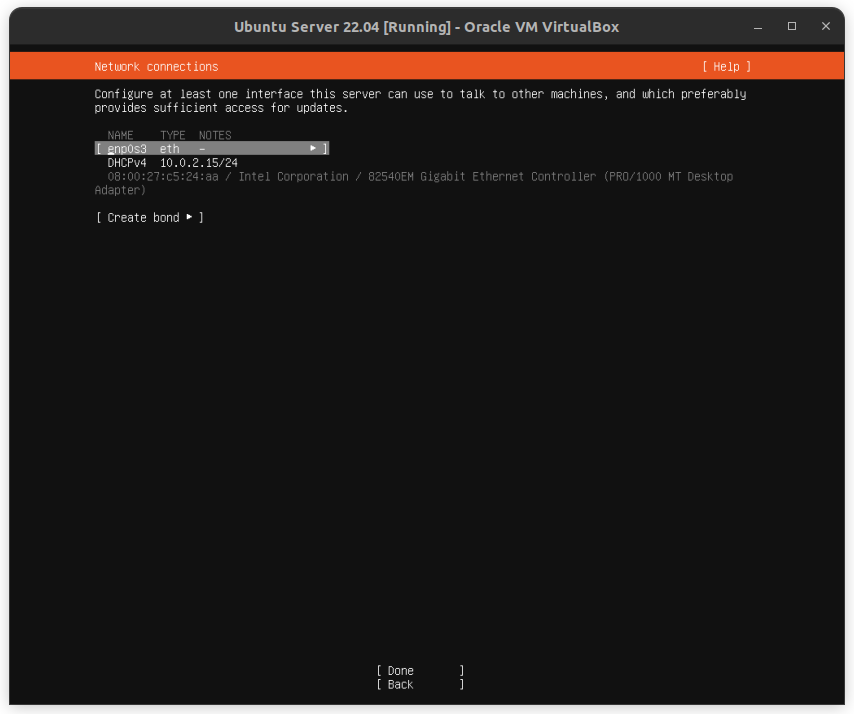
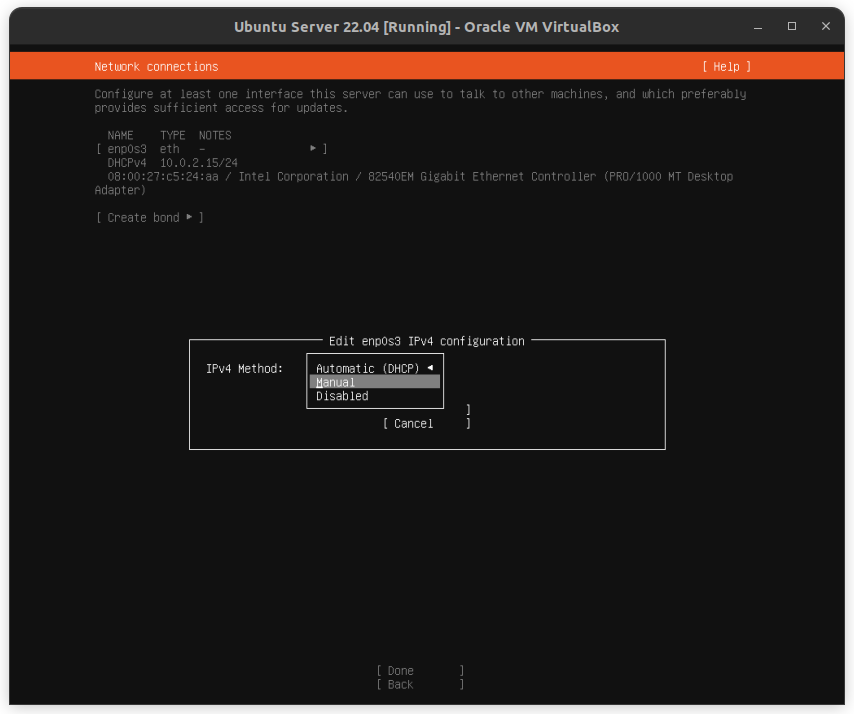
Konfigurasi Network, pada section ini dihadapkan dengan menu konfigurasi network, untuk default settingnya akan dihadapkan dengan DHCP config, jadi apabila perangkat server sudah terpasang kabel yang memiliki dhcp server, maka akan langsung mendapatkan ip seperti pada gambar di atas. 

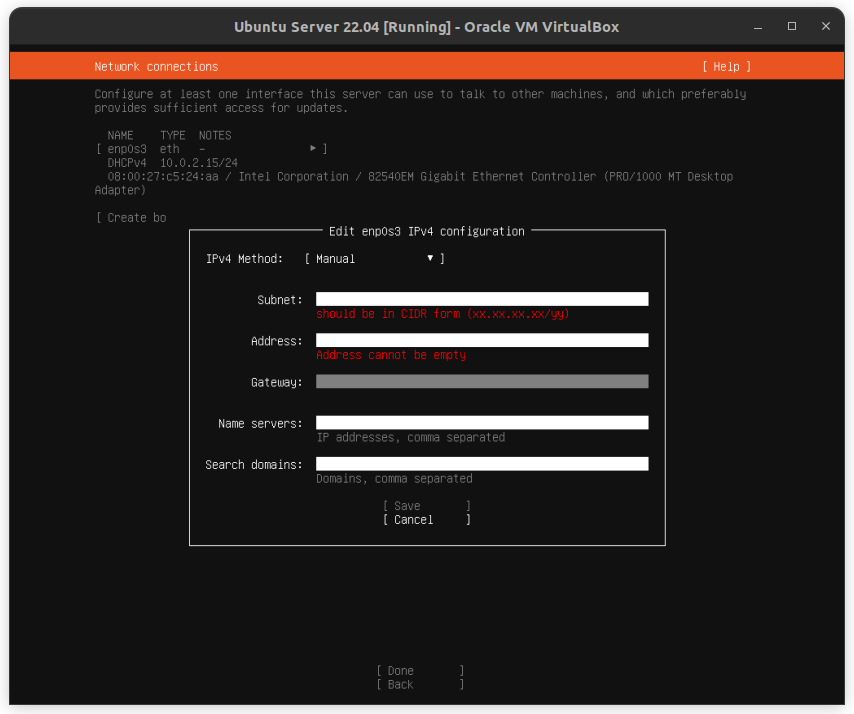
Apabila ingin menggunakan static IP, dapat dilakukan seperti pada gambar di bawah.


Untuk setup proxy disini akan di skip karena diasumsikan kita tidak memiliki proxy server, begitu juga dengan mirror server, kita biarkan saja seperti apa adanya.
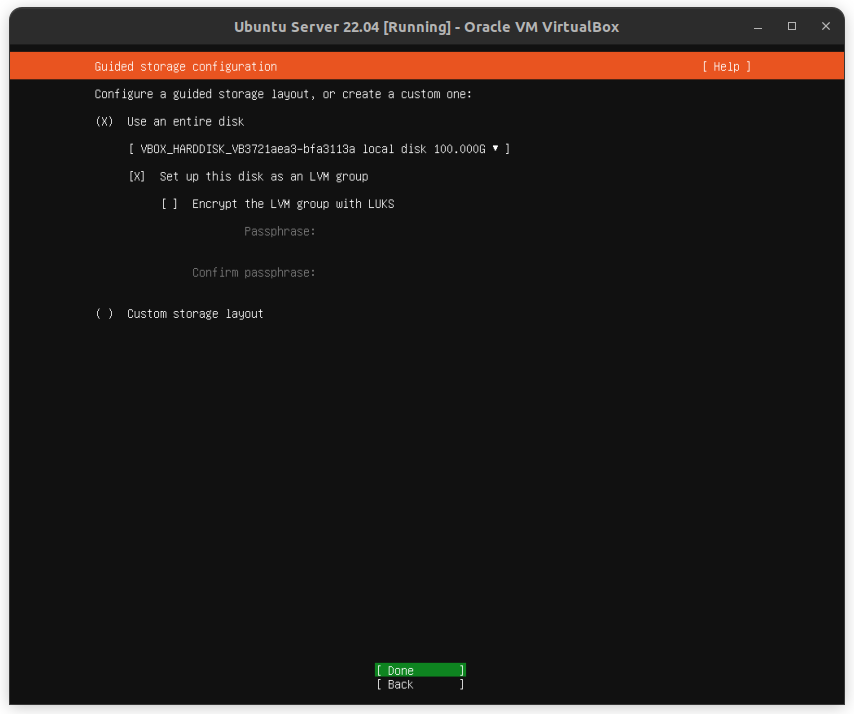

Untuk konfigurasi disk partition, apabila tidak ada konfigurasi tambahan, dapat langsung di next saja, namun apabila ada konfigurasi tambahan, dapat dipilih yang custom storage layout.


Pada section ini, apabila dilihat lebih lanjut terlihat bahwa root partition (/) hanya terpartisi sebanyak 48.5Gb dan masih terdapat free space sebesar 48.5Gb, sedangkan alokasi disk sebesar 100Gb. Untuk melakukan extend partition dapat dilihat pada gambar dibawah.


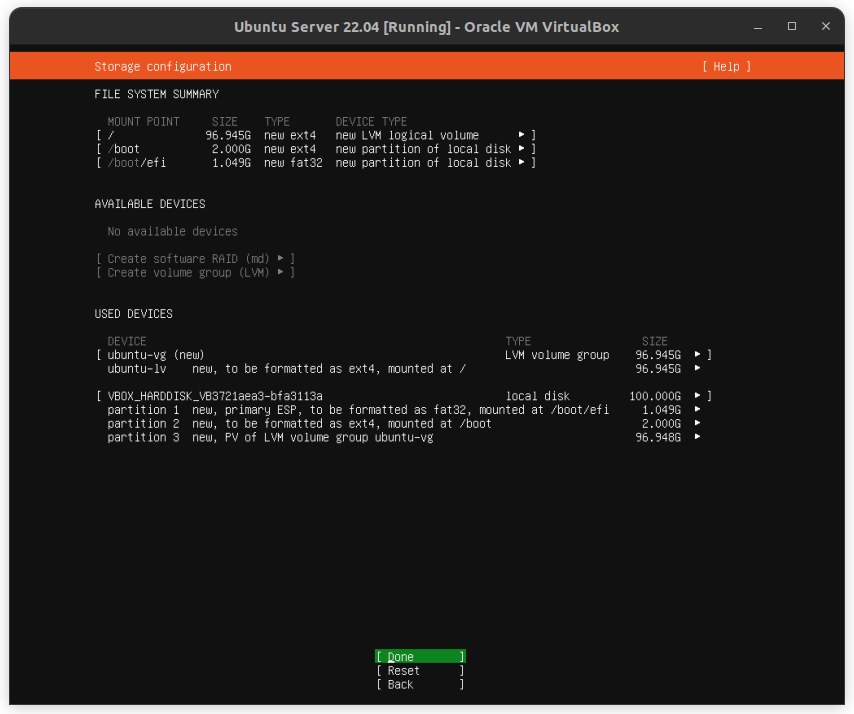

akan muncul konfirmasi dari system karena setelah ini disk akan di format sesua dengan konfigurasi yang dapat menyebabkan data sebelumnya hilang, apabila setuju pilih “continue”
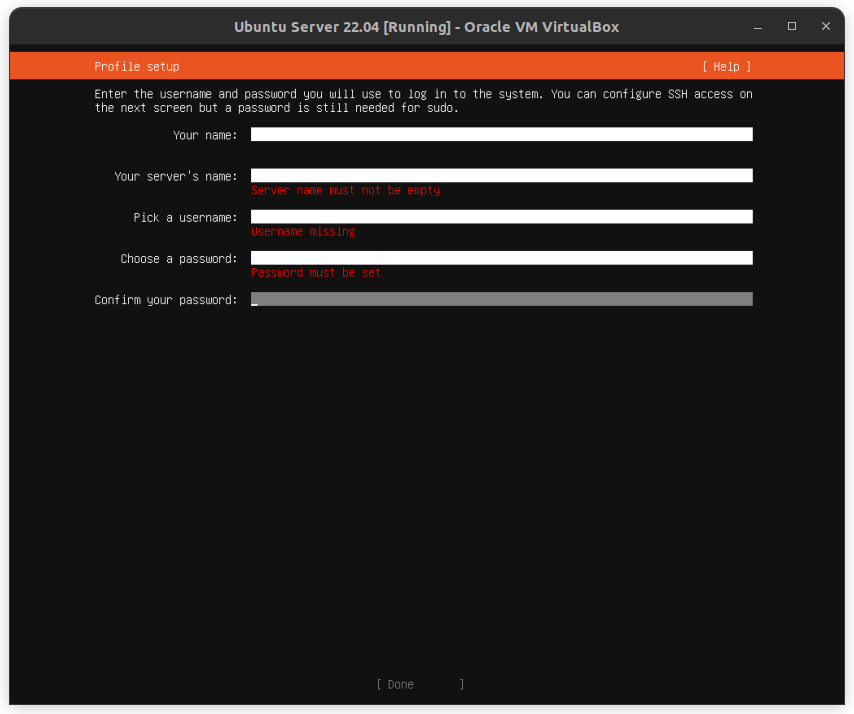

 Section server credential ini bisa diisi sesuai kebutuhan.
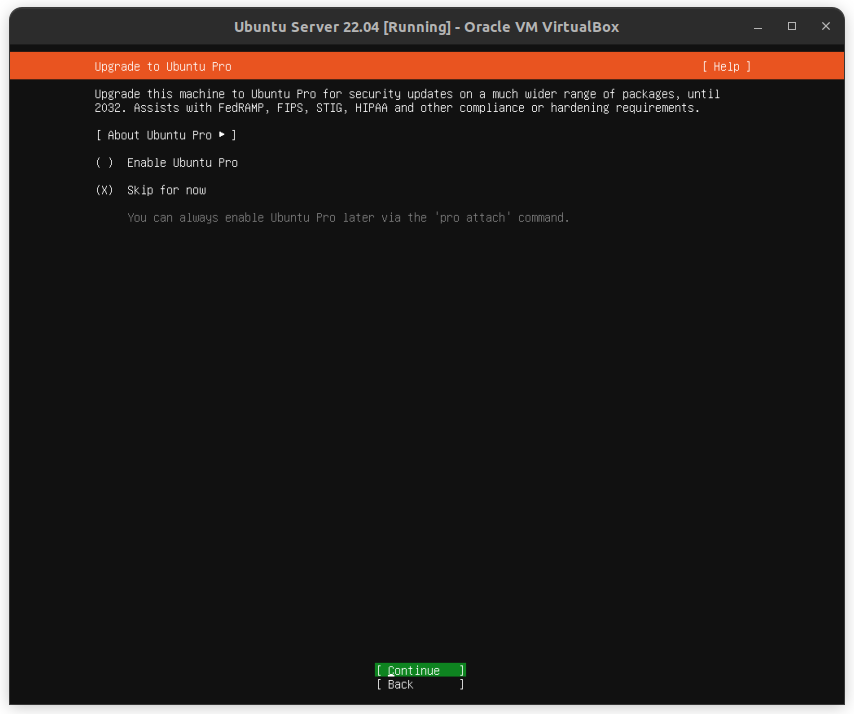
 

Ubuntu Pro merupakan subscription berbayar dari ubuntu dengan keuntungan support untuk patch security dan repository.


Centang Install OpenSSH agar dapat menggunakan service ssh untuk login ke server.
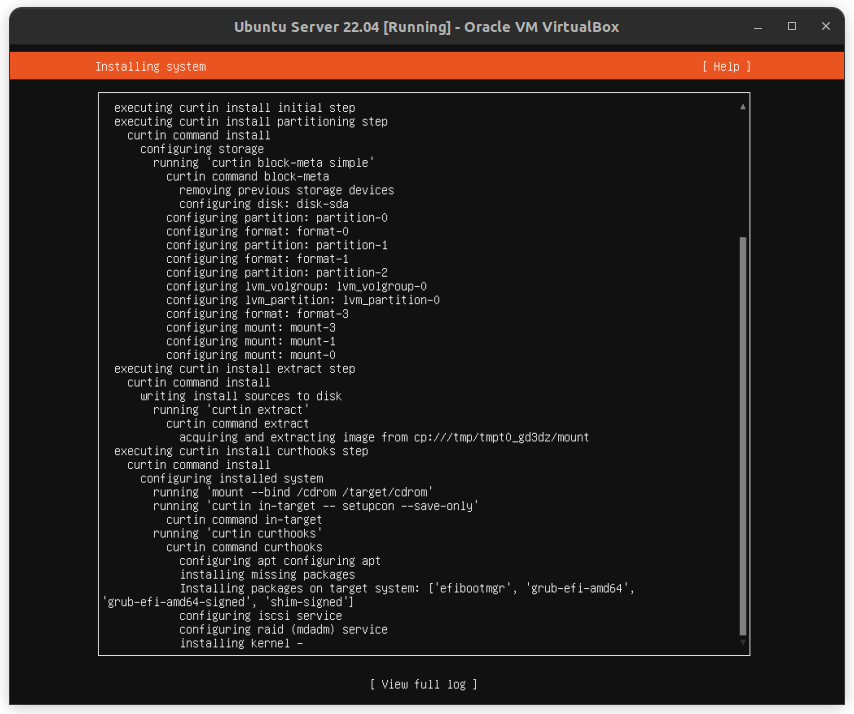
 

kemudian tunggu proses hingga selesai.


Apabila sudah complete, dapat melakukan Reboot.


Ubuntu merupakan salah satu dstribusi dari system operasi berbasis LINUX. Ubuntu memiliki versi Desktop dan Server, dimana letak pembedanya terletak pada use case nya. Ubuntu Desktop dibuat untuk pengguna yang ingin menggunakan system operasi untuk keperluan sehari-hari, sedangkan Ubuntu Server dibuat untuk keperluan server side computing. Walaupun demikian, Ubuntu Desktop juga dapat digunakan sebagai server sama seperti Ubuntu Server.


Pada postingan kali ini, akan kita bahas use case setup Ubuntu Server versi 22.04 LTS menjadi Webserver dengan webservice Apache2, PHP 8.1, dan MariaDB 10 sebagai database. Hal lain yang juga akan dibahas adalah bagaimana meningkatkan security dari webserver yang dibuat, baik dari sisi firewall, hak akses, dan metode akses.

Berikut adalah roadmap dari hal yang akan dibahas : 

  1. Installasi Ubuntu Server 22.04

  2. Installasi Apache webservice

  3. Installasi PHP 8.1

  4. Installasi MariaDB

  5. Konfigurasi Vhost

  6. Installasi vsftpd sebagai FTP Server

  7. Konfigurasi firewall


Saturday, May 14, 2022

  1. Matikan service MySql : service mysql stop
  2. Copy data mysql ke lokasi yang baru
  3. Ubah ownership data baru ke mysql:mysql
  4. edit my.cnf, cari config dengan entry datadir, isikan dengan alamat datadir yang baru
  5. edit apparmor (/etc/apparmor.d/usr.sbin.mysqld), ubah lokasi lama (/var/lib/mysql) menjadi lokasi baru.
  6. Reload service apparmor : /etc/init.d/apparmor reload
  7. Start kembali service mysql : service mysql start

Sunday, March 14, 2021

CODEIGNITER

Woe.. Kalo kalian ada yang sampe buka page ini, fix kalian nyasar! wkwkwkwk XD

Disini ga ada penjelasan tentang apa itu codeigniter, kalo kalian mw nyari penjelasan CI itu apa, googling ajalah ya, banyak pasti yang dah buat itu.

Trus, page ini apa? Jawabannya adalah, hanya page iseng biar ada aja postingannya di blogku ini "My IT Diary"

Yaa gitu lah yaa pokoknya.. Ga usah protes lah yaa..

But at least, thanks sudah nyasar dimari!!!


DOCUMENTATION


Disclaimer :  pembuatan dokumentasi ini dilakukan pada saat iseng ingin kembali belajar coding, jadi apabila sudah mengikuti langkah pada dokumentasi ini tapi tidak memberikan hasil yang sesuai, maka lanjutlah googling mencari solusi lainnya. TERIMAKASIH


Tidak perlu banyak basa basi lagi, item yang diperlukan sudah jelas framework CI 4 itu sendiri dan XAMPP. Kedua hal tersebut bisa di download di :

- CODEIGNITER 4

- XAMPP

Untuk kalian yang belum menginstall XAMPP, silahkan menuju halaman "INSTALL XAMPP 8.0.2".

Pada halaman github codeigniter, klik pada bagian release untuk mendownload versi CI4 yang sudah di release, pada kali ini yang paling baru (latest) adalah versi 4.1.1 kemudian download ZIP versionnya.


Setelah selesai mendownload, extract zip dan posisikan hasil extract pada htdocs XAMPP kalian. Terdapat beberapa configurasi pada framework CI4 yang harus di setting guna dapat menjalankan framework pada apache server xampp kalian. Disarankan menggunakan virtualhost untuk alasan keamanan.

Setting VirtualHost :

1.    Buka file hosts yang berlokasi di "C:\Windows\System32\drivers\etc\" dengan text r kalian. Jangan lupa "Run Administrator" text editor kalian.

2.    Tambahkan pada baris terakhir nama virtual host kalian.

       contoh : 127.0.0.1     project.learn

3.    Simpan hosts.

4.    Buka setting httpd.conf, hilangkan tanda pagar (#) pada LoadModule vhost_alias_module modules/mod_vhost_alias.so.

5.    Buka setting httpd-vhosts.conf (...\apache\conf\extra\), tambahkan config berikut dan sesuaikan dengan settingan XAMPP kalian.

       Config :

       <VirtualHost *:80>

                DocumentRoot "E:/XAMPP/htdocs/project1/public" --> lokasi public dir framework

                ServerName project.learn

                ErrorLog "E:/XAMPP/apache/logs/myproject-error_log" --> lokasi log error

                CustomLog "E:/XAMPP/apache/logs/myproject-access_log" common --> lokasi log akses

       </VirtualHost>

Setting Framework CI4

1.    Copy dan rename file "env" menjadi ".env" pada direktori framework kalian.

2.    Buka file .env menggunakan text editor, dan lakukan perubahan pada

       # CI_ENVIRONMENT = production     -->          CI_ENVIRONMENT = development

       # app.baseURL = ''                                    -->          app.baseURL = 'http://project.learn/'


TESTING

Buka browser, lalu ketikkan nama virtualhost kalian pada address bar, apabila muncul tampilan seperti gambar dibawah, maka kalian sudah berhasil menginstall framework CI4 pada XAMPP kalian. SEMOGA BERHASIL!


IG Cang Ne!! @adi_kumkum