Showing posts with label tutorial. Show all posts

Monday, April 3, 2023


Postingan kali ini akan menampilkan proses installasi Ubuntu Server 22.04 LTS yang dilakukan secara virtual menggunakan VirtualBox. Walaupun contohini mengguakan Virtual, tidak akan jauh berbeda dengan menginstall pada server/komputer fisik.

Mungkin tidak banyak yang bisa dijelaskan disini secara detail, karena gambar sudah memperlihatkan semuanya. 
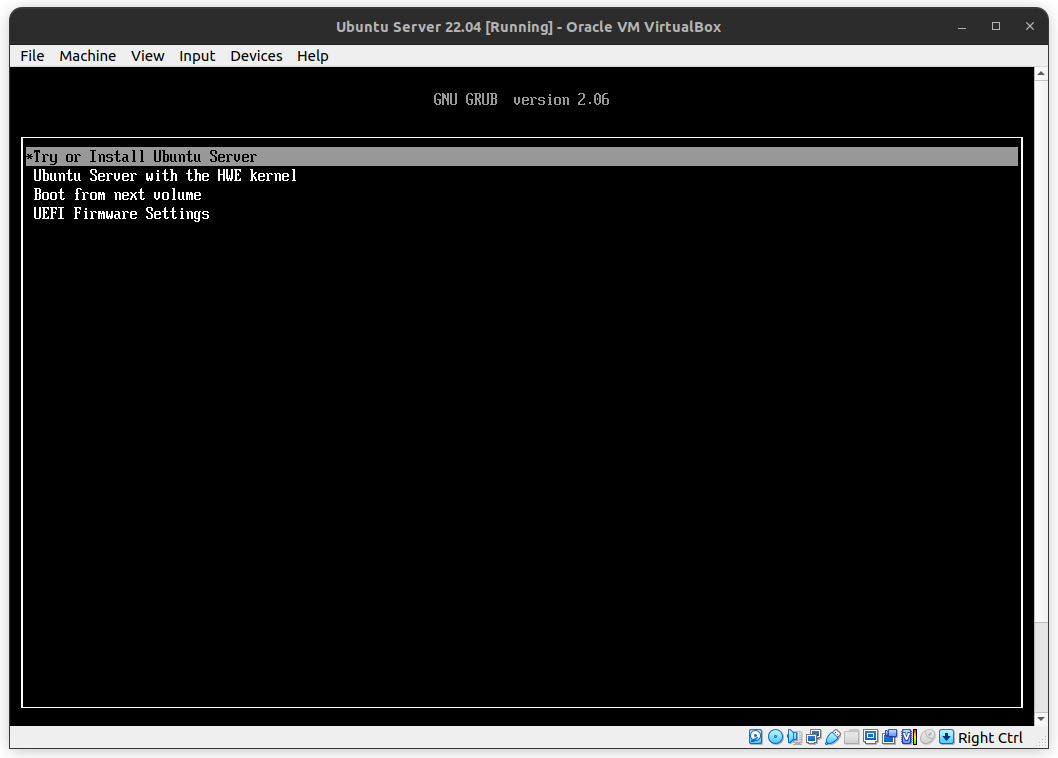


Pilih “Try or Install Ubuntu Server”, kemudian tunggu proses loading files 


Pemilihan Bahasa, silahkan pilih menurut kepercayaan masing-masing
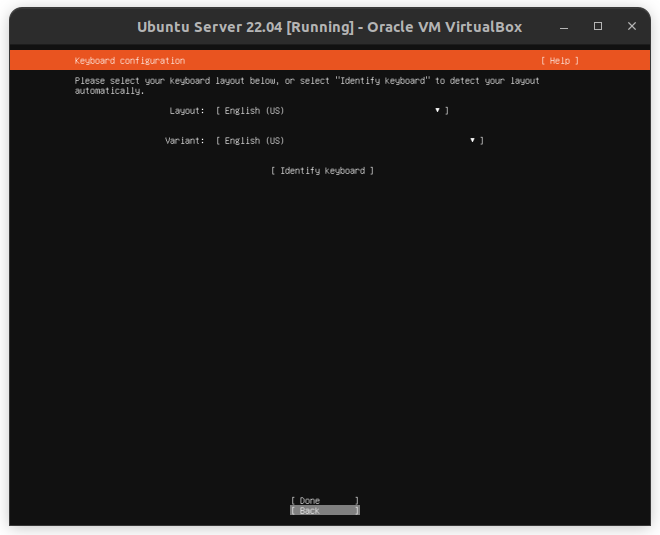
Pemilihan keyboard layout, sama seperti bahasa, pilihlah menurut kepercayaan masing-masing.
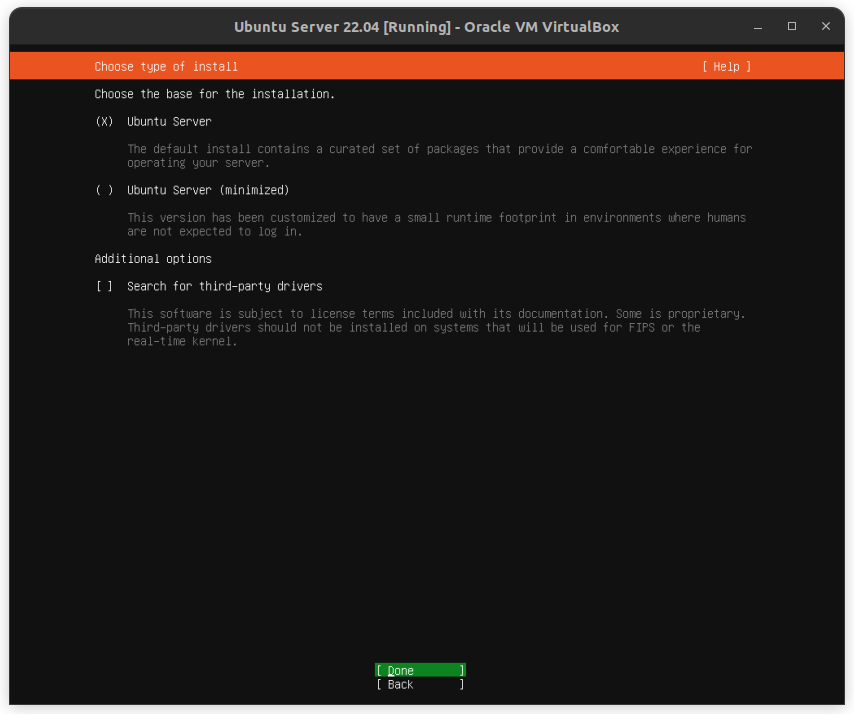
Pada bagian ini, dihadapkan dengan pilihan yang disesuaikan dengan keperluan. Namun pada kali ini, dipilih yang standard install yaitu ubuntu server.
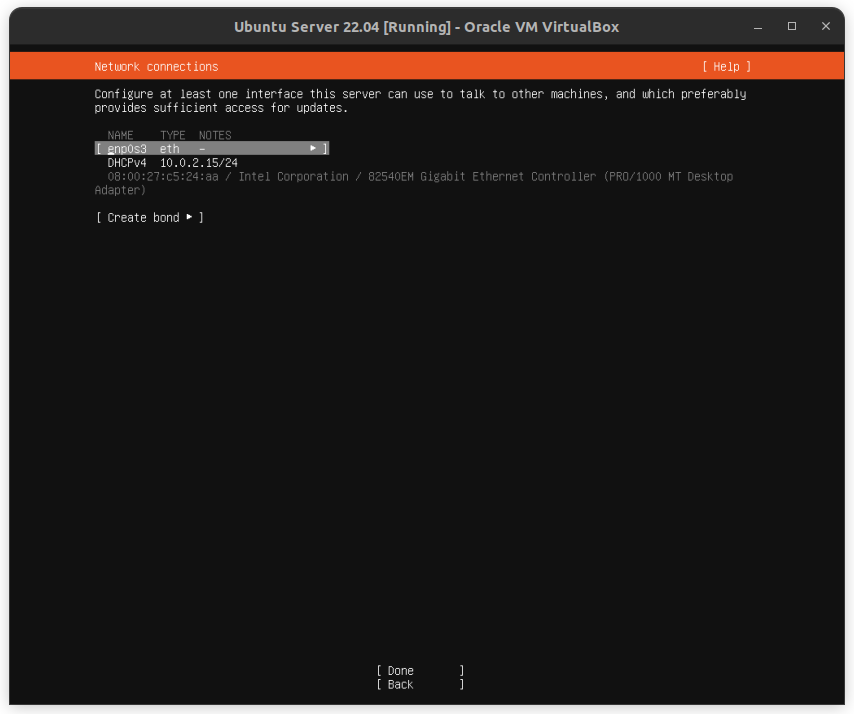
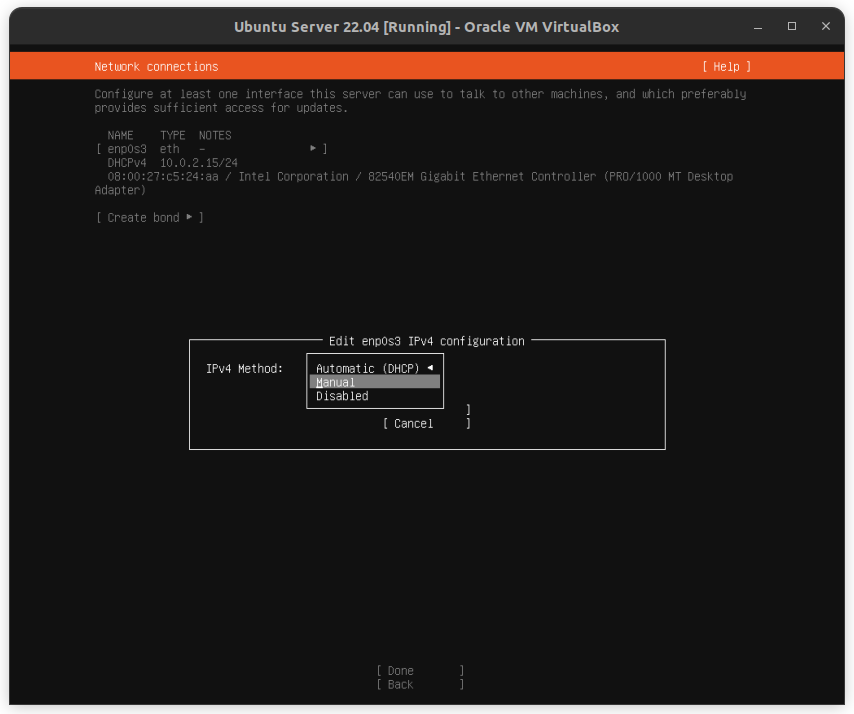
Konfigurasi Network, pada section ini dihadapkan dengan menu konfigurasi network, untuk default settingnya akan dihadapkan dengan DHCP config, jadi apabila perangkat server sudah terpasang kabel yang memiliki dhcp server, maka akan langsung mendapatkan ip seperti pada gambar di atas. 

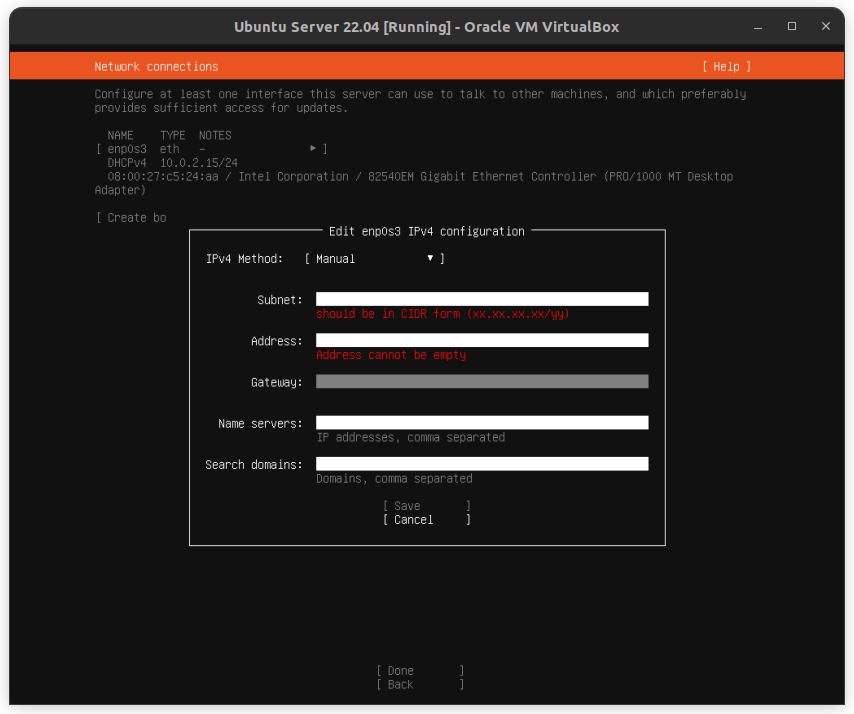
Apabila ingin menggunakan static IP, dapat dilakukan seperti pada gambar di bawah.


Untuk setup proxy disini akan di skip karena diasumsikan kita tidak memiliki proxy server, begitu juga dengan mirror server, kita biarkan saja seperti apa adanya.
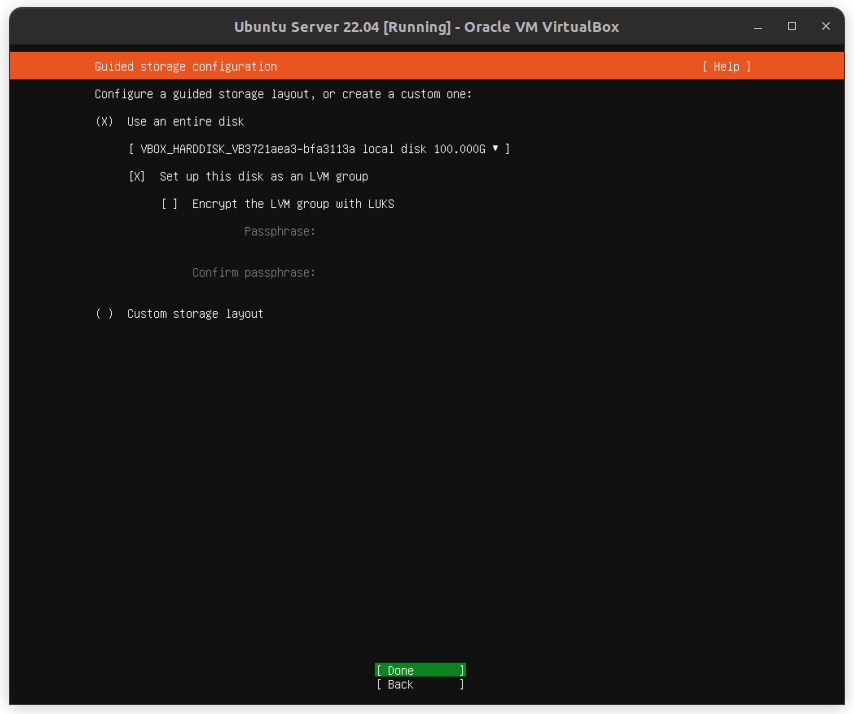

Untuk konfigurasi disk partition, apabila tidak ada konfigurasi tambahan, dapat langsung di next saja, namun apabila ada konfigurasi tambahan, dapat dipilih yang custom storage layout.


Pada section ini, apabila dilihat lebih lanjut terlihat bahwa root partition (/) hanya terpartisi sebanyak 48.5Gb dan masih terdapat free space sebesar 48.5Gb, sedangkan alokasi disk sebesar 100Gb. Untuk melakukan extend partition dapat dilihat pada gambar dibawah.


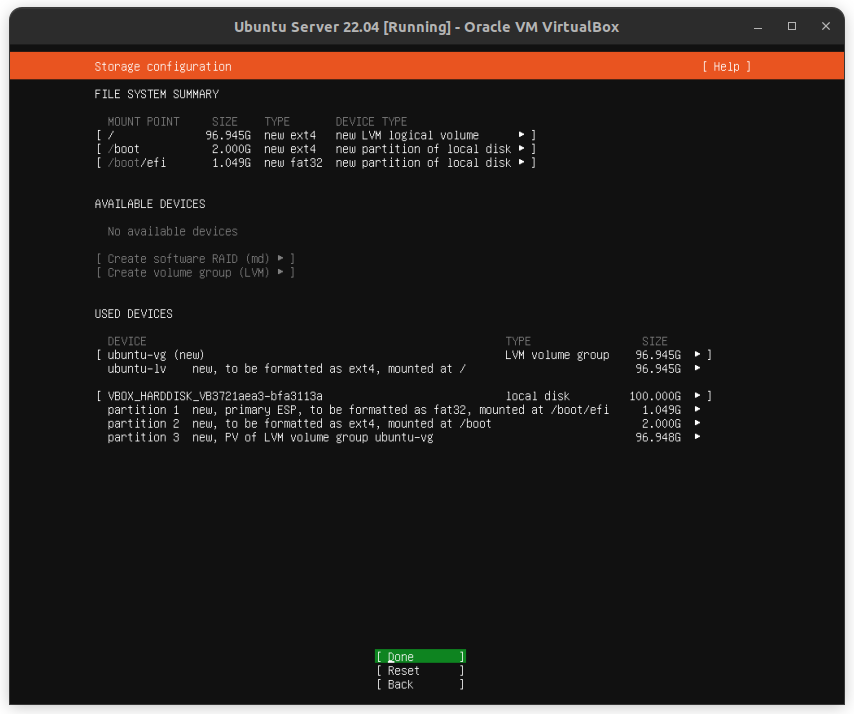

akan muncul konfirmasi dari system karena setelah ini disk akan di format sesua dengan konfigurasi yang dapat menyebabkan data sebelumnya hilang, apabila setuju pilih “continue”
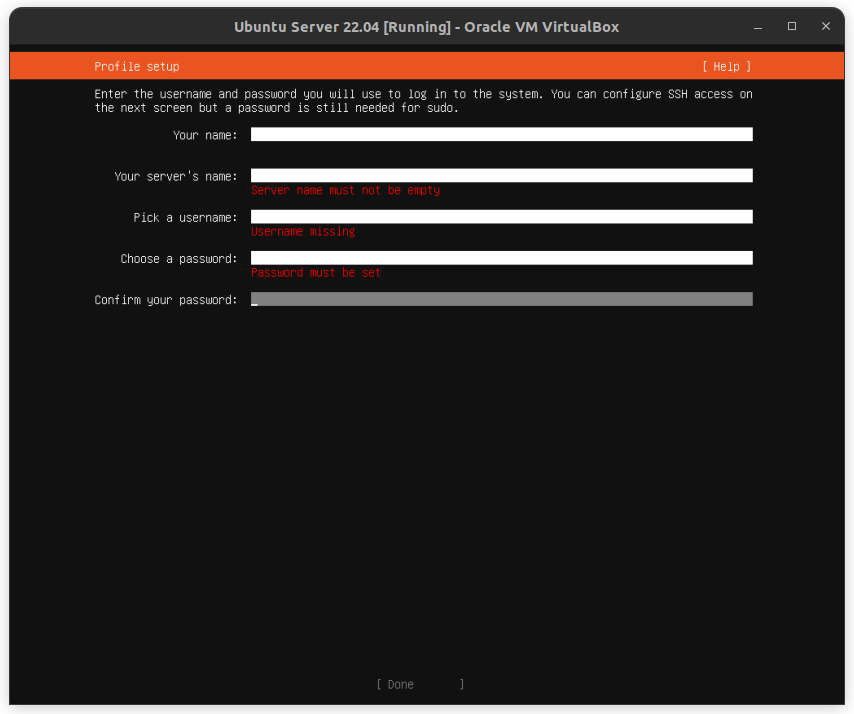

 Section server credential ini bisa diisi sesuai kebutuhan.
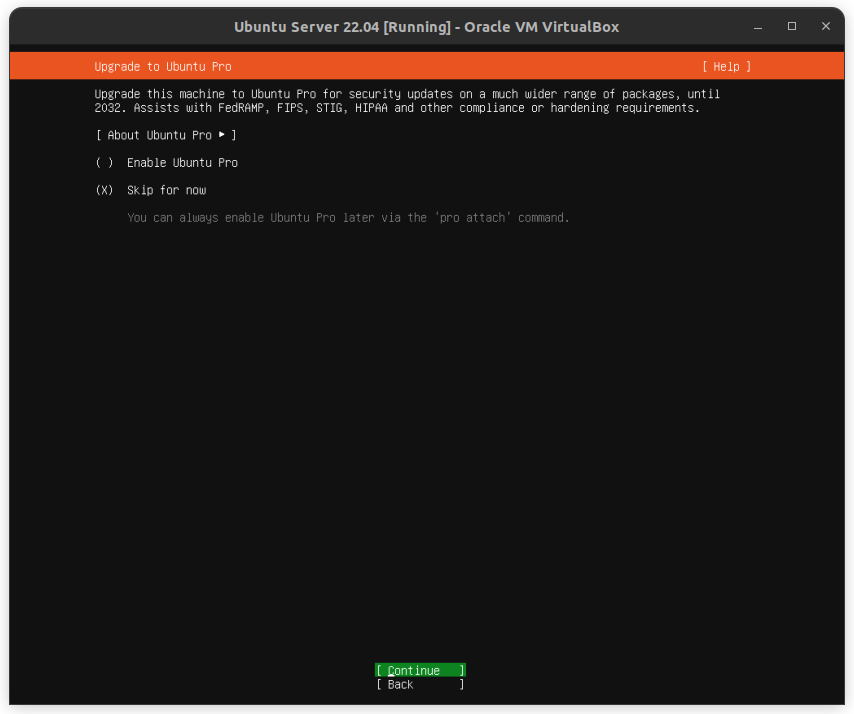
 

Ubuntu Pro merupakan subscription berbayar dari ubuntu dengan keuntungan support untuk patch security dan repository.


Centang Install OpenSSH agar dapat menggunakan service ssh untuk login ke server.
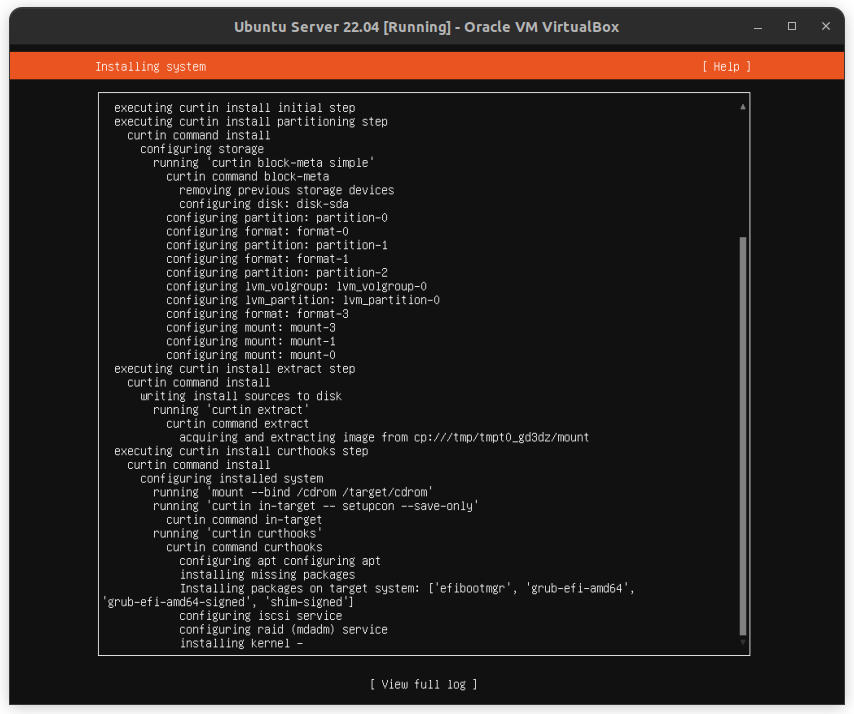
 

kemudian tunggu proses hingga selesai.


Apabila sudah complete, dapat melakukan Reboot.

Sunday, November 12, 2017


Cang ada laptop baru ni, punya temen cang sih, tapi cang yang beliin dan installin OSnya. So pastilah OSnya windows, specnya ajib nii laptop, designnya menurut cang sih bagus, elegan dan tipis. Harganya menurut cang sih masih masuk akal untuk laptop dengan spec seperti ini. Cang jadi pengen beli, tp gak punya uang, wkwkwkwkwk.

Ok back to topic. Ceritanya cang mau install kan OSnya ni pake WIN 10 (Bajakan YES!). setelah cang melakukan proses installasi seperti biasa, pas di part partisi harddisk, ada sedikit kejanggalan disini nih. Kejanggalannya seperti di gambar dibawah


Kejanggalannya itu adalah dya gak bikin partisi system reserve seperti biasanya. Dari sini cang mulai curiga, cang coba deh next, ternyata gak bisa. Ada error notifnya itu kayak di gambar dibawah.


Dari sana cang berpikir, ada yang salah ama ini laptop. Cang coba deh masuk ke biosnya. Cek ke sata modenya. Dan ternyata bener, laptop ini gaya banget pake Intel RST Premium di SATA Modenya, berasa SERVER aja bisa RAID Mode. Wkwkwkwkwk. Nah cang ganti aja deh itu IRST jadi AHCI seperti pada laptop pada umumnya. Lanjut cang booting ke USB Installer cang, dan bisa deh di install.


Cang bingung, kok bisa ini laptop pake IRST yaa. Jangan-jangan ini laptop punya hardisk port lebih dari satu lagi. Kalo iya emejing banget deh ini laptop. Tapi gak heran sih, soalnya kemaren pas main-main ke toko laptop, ada tuh ASUS yang seri S, dia ada 2 HDD, SSD sama HDD normal, cuman ukurannya 15.6”, gede banget, wakakakaka.

Okelah, sekian dokumentasi cang kali ini, semoga bisa bermanfaat buat kalian yang membacanya.

SUKSMA ya sudah NYASAR KESINI

Friday, November 10, 2017

Thursday, November 9, 2017


Apasih repository? Hmm.. menurut cang sih itu bisa di bilang seperti link mirror. Yang di mirror adalah semua update dan juga applikasi-applikasi pendukung dari distro itu sendiri. Dengan adanya mirror local ini, maka dapat mempercepat dalam hal mendownload update atau menginstall applikasi.

Gimana sih caranya agar Ubuntu kalian mengambil data di mirror? Caranya itu kalian tinggal copas aja list repository yang ada disini, cukup pilih satu sumber saja, gak usah semuanya. Sumber disini adalah KAMBING UI, ITB, dan BUAYA.

Kemana di copas? Kalian copas ke file “/etc/apt/sources.list”. kalian buka saja dengan editor apa saja yang kalian biasa pakai, kemudian pastekan saja disana di tempat yang kosong, lalu save.


KAMBING UI
deb http://kambing.ui.ac.id/ubuntu/ xenial main restricted universe multiverse
deb http://kambing.ui.ac.id/ubuntu/ xenial-updates main restricted universe multiverse
deb http://kambing.ui.ac.id/ubuntu/ xenial-security main restricted universe multiverse

deb http://kambing.ui.ac.id/ubuntu/ xenial-backports main restricted universe multiverse
deb http://kambing.ui.ac.id/ubuntu/ xenial-proposed main restricted universe multiverse

ITB
deb ftp://ftp.itb.ac.id/pub/ubuntu xenial main restricted universe multiverse
deb ftp://ftp.itb.ac.id/pub/ubuntu xenial-updates main restricted universe multiverse
deb ftp://ftp.itb.ac.id/pub/ubuntu xenial-security main restricted universe multiverse
deb ftp://ftp.itb.ac.id/pub/ubuntu xenial-backports main restricted universe multiverse
deb ftp://ftp.itb.ac.id/pub/ubuntu xenial-proposed main restricted universe multiverse


BUAYA
deb http://buaya.klas.or.id/ubuntu/ xenial main restricted universe multiverse
deb http://buaya.klas.or.id/ubuntu/ xenial-updates main restricted universe multiverse
deb http://buaya.klas.or.id/ubuntu/ xenial-security main restricted universe multiverse
deb http://buaya.klas.or.id/ubuntu/ xenial-backports main restricted universe multiverse

deb http://buaya.klas.or.id/ubuntu/ xenial-proposed main restricted universe multiverse

Webmin? Apa sih itu?

Menurut cang, webmin itu adalah User Interface berbasis web, sehingga memudahkan para user untuk mengoprasikan servernya. Sebenernya webmin bisa di install di server maupun desktop. Tapi lebih usefull yang server lah, yang desktop ngapain lagi di installin User interface ya kan.

Kenapa nginstall WEBMIN, bukannya server bisa di installin UI Desktop juga? Kalo kalian nanya begitu, menurut cang sih cang lebih tertarik ke WEBMIN karena dya Web Base, jadi kita bisa akses via browser, ringan, efisien, bisa dimana saja. Kalau UI Desktopnya kan cuman bisa di servernya langsung.

OK, lanjut ke cara installnya. Berdasarkan website resminya si WEBMIN, cara installnya ada 2 cara. Secara offline dan online. Maksudnya, secara Offline itu dengan mendownload file .deb nya dulu, kemudian di install dengan command dpkg. Kalau secara online yaa sama download sih, tp bukan file .deb nya, yaa ngerti kan kalian maksud cang. Cang akan paparkan kedua caranya.


OFFLINE
Seperti yang cang bilang tadi, kalau yang offline harus download dulu file .deb nya, caranya kalian run aja command ini di server kalian

wget http://prdownloads.sourceforge.net/webadmin/webmin_1.860_all.deb

itu adalah command untuk mendownload dari server kalian. Nanti kalian akan melihat proses downloadnya.

Kalau udah selesai, kalian tinggal install dengan command gini :

dpkg --install webmin_1.860_all.deb

Simple emang, tapi terkadang pada saat install itu ada errornya, atau missing dependencies katanya. Nah kalau kalian ketemu problem kayak gitu, coba aja kalian install apa-apa aja yang missing. Kalau kata webnya sih kalian run aja command ini :

apt-get install perl libnet-ssleay-perl openssl libauthen-pam-perl libpam-runtime libio-pty-perl apt-show-versions python

next problem, kalau kalian pas installnya dibilang package not found, pastikan kalian sudah update dulu server kalian dan pastiin juga di repository kalian bagian repo yang blakangnya “universe” gak ke uncomment (#).

Tapi entah kenapa, cang pribadi sering gagal pake cara offline ini. Tapi pernah juga cang berhasil, gak ngerti juga. Hahahaha. Jadi kalian kalo mau coba cara ini, silahkan saja, kali aja berhasil.


ONLINE 
Untuk cara online, step yang harus kalian lakukan pertama adalah menambahkan repository webmin kedalam list repo kalian. Caranya kalian buka “sources.list” kalian dengan editor apapun yang kalian biasa pake (kalo cang sih nano) seperti command berikut

nano /etc/apt/sources.list

kalau udah kebuka, copas link reponya si webmin. Link reponya ini :

deb https://download.webmin.com/download/repository sarge contrib

nah abis itu, kalian harus install GPG key. Apa itu? Ga tau juga cang, wkwkwkwk… caranya tinggal run aja command ini :

Wget http://www.webmin.com/jcameron-key.asc
apt-key add jcameron-key.asc

Abis itu update deh server kalian, langsung deh install. Commandnya kayak gini :

apt-get update
apt-get install apt-transport-https
apt-get install webmin

inget ketik Y untuk menjalankan proses installnya.

Setelah kalian selesai menginstall dengan cara OFFLINE ataupun ONLINE, waktunya untuk test drive webmin kalian. Caranya buka browser di pc yang terkoneksi secara jaringan dengan server kalian. Kemudian di address bar kalian ketikkan https://IPSERVER:10000


Kalau muncull gambar kayak di atas, jangan panik, orang memang begitu. Yang kalian lakukan selanjutnya adalah kalian klik aja tulisan “ADVANCED”, lalu klik “proceed to IPSERVER” (UNTUK CHROME) atau “Add Exception” kemudian “Confirm Security Sertificate” (UNTUK FIREFOX).


Udah deh, muncul deh halaman login webmin kalian. Kemudian kalian coba aja login pake user dan password server kalian. Kalau udah berhasil login, akan muncul overview dari server kalian seperti ini.


Kalau udah sampe disini, berarti kalian sudah berhasil install webmin. Untuk fungsinya kalian coba-coba aja deh ya, banyak sekali males jelasin satu-satu. Hahahaha.

Saturday, November 4, 2017


Blog kali ini cang akan mendokumentasikan gimana cang kalo nginstll Ubuntu server. Mungkin gak semua step bisa cang jelaskan dengan detail, karena jujur cang juga gak begitu ngerti, hahaha. Cang juga tau caranya dari tutorial yang ada di blog-blog orang dulunya. Jadi ikutin aja dulu, nanti kalo bingung toh ada google, cari lah disana penjelasannya :P.

Untuk setup awal virtual box ini tergantung spect PC host kalian, kalo pc host kalian hight spec, bisa di tune ke hight performance, nah kebetulan pc yang cang pake ini pc jadul yang specnya ala kadarnya, jadi buat kalian yang senasib sama cang, jangan berkecil hati lah, bisa kok cuman sabar aja. Wakakakaka.

Oke, di tampilan awal klik new


Trus klik aja expert mode, biar langsung ga isi next-next.


Untuk name, type, dan version pastilah kalian bisa isiinya kan. Name ya jelas nama, type ya tipe osnya, disini ya pilih Linux, untuk version pilih versi os kalian, Ubuntu 64bit atau 32bit. Seperti yang kalian bisa lihat di atas, cang make Ubuntu yang 32bit, trus RAMnya (memory Size) Cang set cuman 2Gb aja (bebas sih), trus pilih create a virtual harddisk untuk kalian yang baru pertama kali setup ini, tapi kalo kalian udah punya ya bisa pake use existing virtual hard disk yaa. Setelah itu create lah.


Di window berikutnya adalah properties virtual harddrive yang akan dibuat, namanya apa, disimpen dimana, sizenya berapa, typenya apa. Nah cang biasanya setup seperti gambar itu, untuk size bebaslah kalian yang atur, lokasinya juga, selain itu cang biasanya pilih itu. Setelah itu create lagi lah.


Muncul deh itu Ubuntu di kolom bagian kiri itu. Nah pilih ubuntunya sampe warnanya biru, kemudian klik setting untuk melakukan setup lebih lanjut.


Yang perlu di setting lagi itu di bagian storage. Maksudnya itu kita mau ngemount iso installer Ubuntu server yang kita punya ke drivenya si virtual, nah sekarang tinggal choose virtual optical disk file, dan cari deh file iso Ubuntu server kalian. Setelah itu bakal muncul seperti pada gambar dibawah.


Selanjutnya yang harus di setting adalah Networknya. Pastikan enable network adapternya di centang untuk mengaktifkan network adapter. Defaultnya type networknya adalah NAT (Network Address Translator). Apa itu NAT, untuk penjelasan teorinya bisa kalian googling aja deh, tapi secara kasarnya, kalau kita pilih NAT, pc host dengan pc virtual yang kita buat ini akan membentuk satu segmen IP virtualnya sendirinya, kemudian untuk akses ke internet, yang terdeteksi hanya ip original pc hostnya saja. Ngerti?? Enggak kan… wkwkwkkwk.. Bole deh kalian coba yang NAT sendiri, nanti kalian akan tau maksud cang.


Tapi kali ini cang akan anjurkan kalian pilih yang bridge, kenapa? Hmm.. kenapa yaa? Mungkin karena cang lebih suka aja.. wakakkakaka.. Entahlah yaa, menurut cang settingan yang bridge lebih real aja daripada pake NAT. Bridge itu maksudnya apa sih? Balik lagi, kalo mau penjelasan secara teori kalian googling aja. Nah kalo secara pendapat cang, bridge ini membypass semua configurasi network yang diterima pada network adapter pada pc host kalian ke pc virtual kalian. Jadi kalo pc host kalian terhubung dengan network dengan DHCP server, maka yang di pc virtualnya bakal dapet IP dari DHCP server itu juga. Kasarnya sih begitu.. Nah untuk kalian yang pc hostnya gak terhubung dengan DHCP Server, kalian bisa isikan manual ip di pc host dan pc virtual kalian, yang penting satu segmen dan bisa saling komunikasi yaa.

Untuk yang pc hostnya speknya lumayan ok, bisa di setting di system processor, disana kalian bisa pilih berapa jumlah core processor yang kalian mau gunakan di virtual osnya. Untuk pc hostq karena spec jadul (cuman dualcore) jadi ga bisa set corenya.


Kalau sudah sampai disini, setup awal sudah selesai dilakukan. Bisa kalian klik ok untuk menyimpan settingan yang tadi sudah di setup. Stelah itu bisa di run deh virtualnya dan mulai masuk ke proses installasi Ubuntu Server.

Sekian dulu blog kali ini, SUKSMA SARENG SAMI yaa yang udah mampir!!!

IG Cang Ne!! @adi_kumkum