Showing posts with label ubuntu. Show all posts

Friday, October 20, 2023


Ini contoh settingan vhost dengan use case apabila domain diakses melalui protocol http akan direwrite menjadi https.

<VirtualHost *:80>

    ServerAdmin kumkum@localhost


    ServerName mystique-inventory.binajaya.com

    ServerAlias www.mystique-inventory.binajaya.com


    ErrorLog ${APACHE_LOG_DIR}/mystique-inventory.binajaya-itsolution.com_error.log

    CustomLog ${APACHE_LOG_DIR}/mystique-inventory.binajaya-itsolution.com_access.log combined


    RewriteEngine on

    RewriteCond %{SERVER_NAME} =www.mystique-inventory.binajaya.com [OR]

    RewriteCond %{SERVER_NAME} =mystique-inventory.binajaya.com

    RewriteRule ^ https://%{SERVER_NAME}%{REQUEST_URI} [END,NE,R=permanent]

</VirtualHost>


<VirtualHost *:443>

        ServerAdmin kumkum@localhost


        ServerName mystique-inventory.binajaya.com

        ServerAlias www.mystique-inventory.binajaya.com


        DocumentRoot /var/www/html/mystique-inventory


        <Directory /var/www/html/mystique-inventory>

                Options -Indexes +FollowSymLinks

                AllowOverride All

        </Directory>


        ErrorLog ${APACHE_LOG_DIR}/mystique-inventory.binajaya.com_error.log

    CustomLog ${APACHE_LOG_DIR}/mystique-inventory.binajaya.com_access.log combined


        SSLEngine on

        SSLCertificateFile /etc/ssl/mystique/mystique.crt

        SSLCertificateKeyFile /etc/ssl/mystique/mystique.key

        #SSLCertificateChainFile /etc/ssl/mystique/ca-bundle.crt

</VirtualHost>

setelah dibuat filenya, ingat enable conf nya dengan command a2ensite pada ubuntu, dan service apache2 reload


Monday, April 3, 2023

Untuk membangun sebuah webserver, biasanya diperlukan applikasi webservice, library bahasa pemrograman yang dipakai, misalnya PHP, dan biasanya dibutuhkan sebuah Database Engine sepertu MySQL atau MariaDB.

Kali ini, akan ditampilkan tutorial install dari Apache2 sebagai webengine, PHP 8.1 sebagai library bahasa pemrograman yang dipakai, dan MariaDB sebagai Database Enginenya pada system operasi Ubuntu Server.


APACHE

Apache merupakan webservice yang umum digunakan dalam pembuatan webserver. Tahap installasi apache tidaklah sulit, cukup menginputkan beberapa code dibawah ini.


sudo apt update

sudo apt install apache2


Apabila diminta memasukkan password, silahkan dimasukkan, dan apabila diminta confirmasi install (Y/N) silahkan dimasukkan Y, kemudian tunggu proses installasi sampai selesai. Apabila sudah selesai, dapat diperiksa apakah service apache2 yang diinstall sudah berjalan atau belum dengan mengetikkan comand berikut.


sudo systemctl status apache2


atau dapat juga dengan


sudo service apache2 status


Untuk uji cobanya karena installasi dilakukan di ubuntu server yang tidak memiliki browser, maka dilakukan melalui PC Client yang dapat terhubung secara network dengan server.

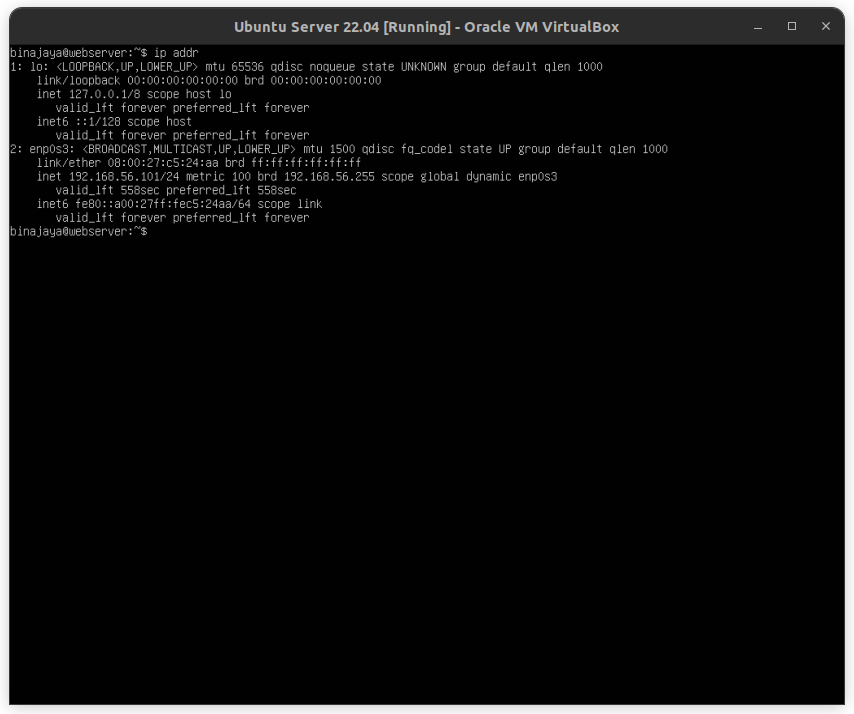
Sebelum melakukan uji coba, harus diketahui ip dari server. Untuk mengetahui ip address pada Ubuntu Server 22.04, dapat dilakukan melalui command sebagai berikut


ip addr


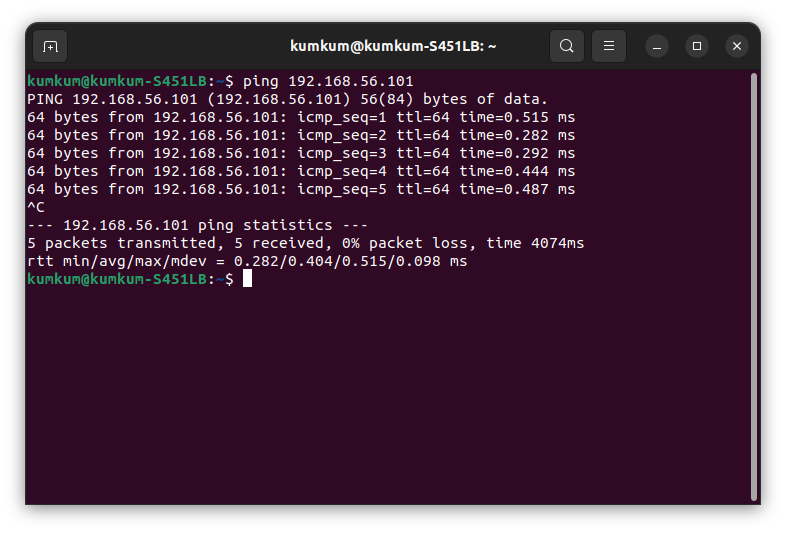
Seperti pada gambar di atas, interface enp0s3 merupakan interface yang terkoneksi dengan network client, dan terlihat bahwa ip address dari server adalah 192.168.56.101/24. Untuk memastikan bahwa client dapa terkoneksi dengan server, dilakukan dengan cara melakukan ping ke ip server dari pc client.


Dari gambar terlihat bahwa ping ke ip server berhasil dilakukan, terlihat dari statistics dari 5 packets yang dikirim, diterima 5, dan 0% packet loss. Apabila sudah sukses untuk ping, dapat dilanjutkan dengan uji coba melalui client browser dengan cara mengetikkan ip server pada address bar browser.


Gambar di atas menunjukkan proses install apache2 sudah berhasil dan sudah dapat di akses.


Postingan kali ini akan menampilkan proses installasi Ubuntu Server 22.04 LTS yang dilakukan secara virtual menggunakan VirtualBox. Walaupun contohini mengguakan Virtual, tidak akan jauh berbeda dengan menginstall pada server/komputer fisik.

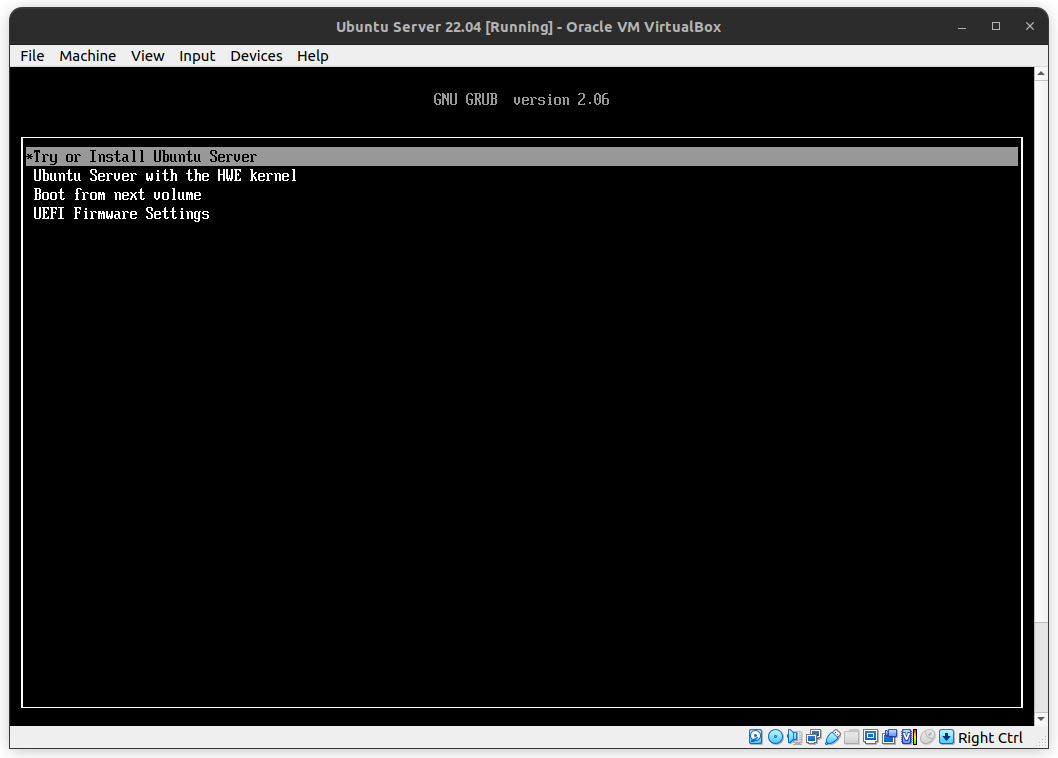
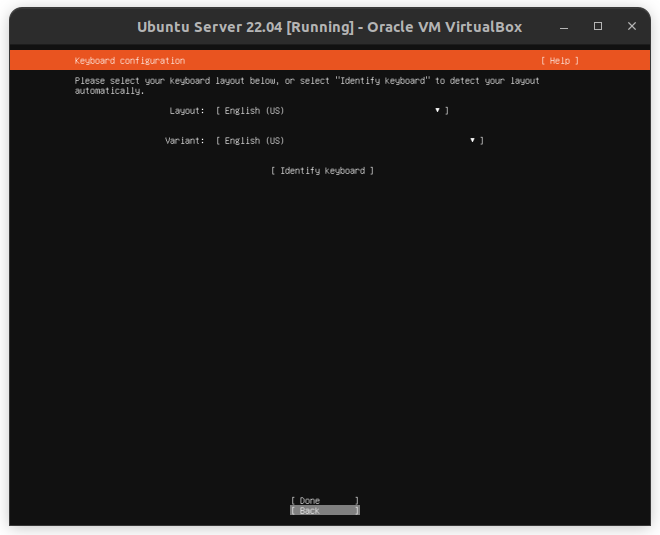
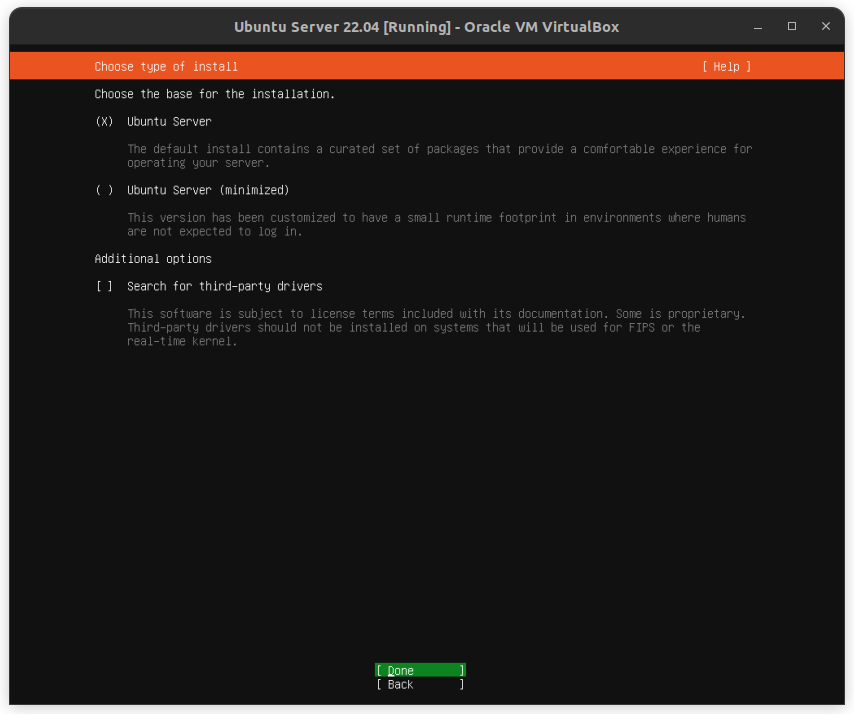
Mungkin tidak banyak yang bisa dijelaskan disini secara detail, karena gambar sudah memperlihatkan semuanya. 


Pilih “Try or Install Ubuntu Server”, kemudian tunggu proses loading files 


Pemilihan Bahasa, silahkan pilih menurut kepercayaan masing-masing

Pemilihan keyboard layout, sama seperti bahasa, pilihlah menurut kepercayaan masing-masing.

Pada bagian ini, dihadapkan dengan pilihan yang disesuaikan dengan keperluan. Namun pada kali ini, dipilih yang standard install yaitu ubuntu server.

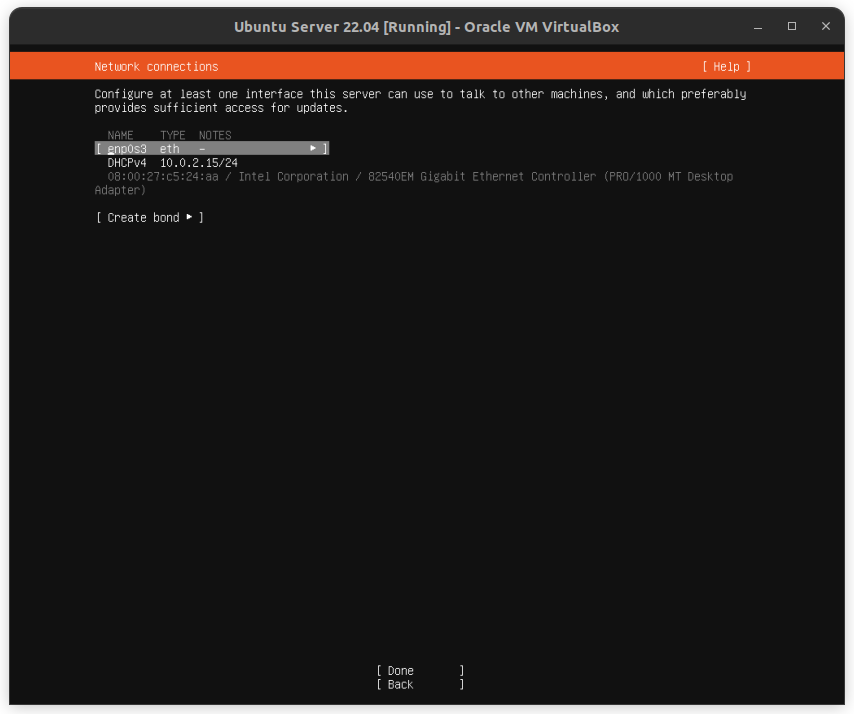
Konfigurasi Network, pada section ini dihadapkan dengan menu konfigurasi network, untuk default settingnya akan dihadapkan dengan DHCP config, jadi apabila perangkat server sudah terpasang kabel yang memiliki dhcp server, maka akan langsung mendapatkan ip seperti pada gambar di atas. 

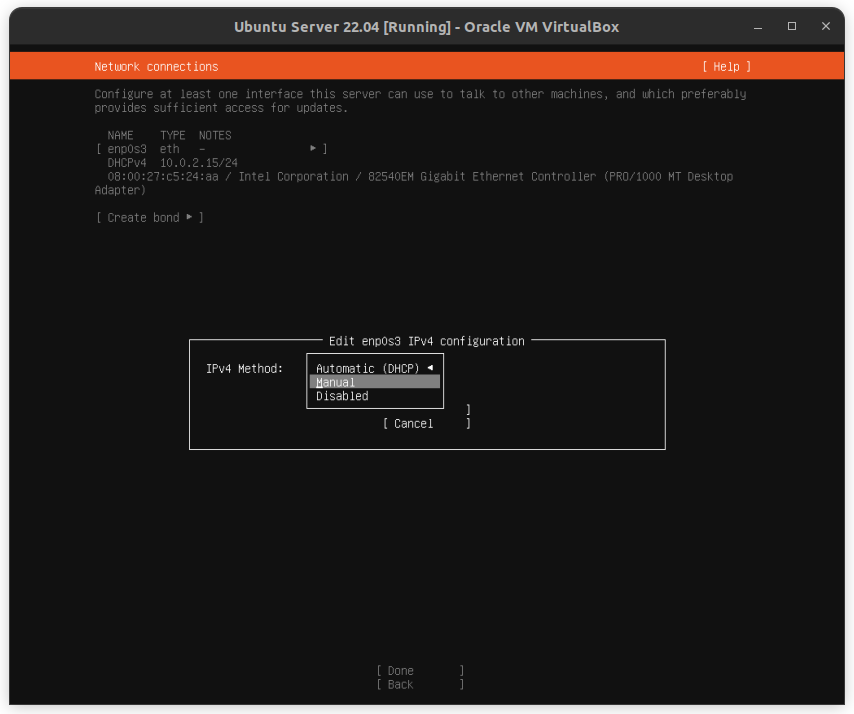
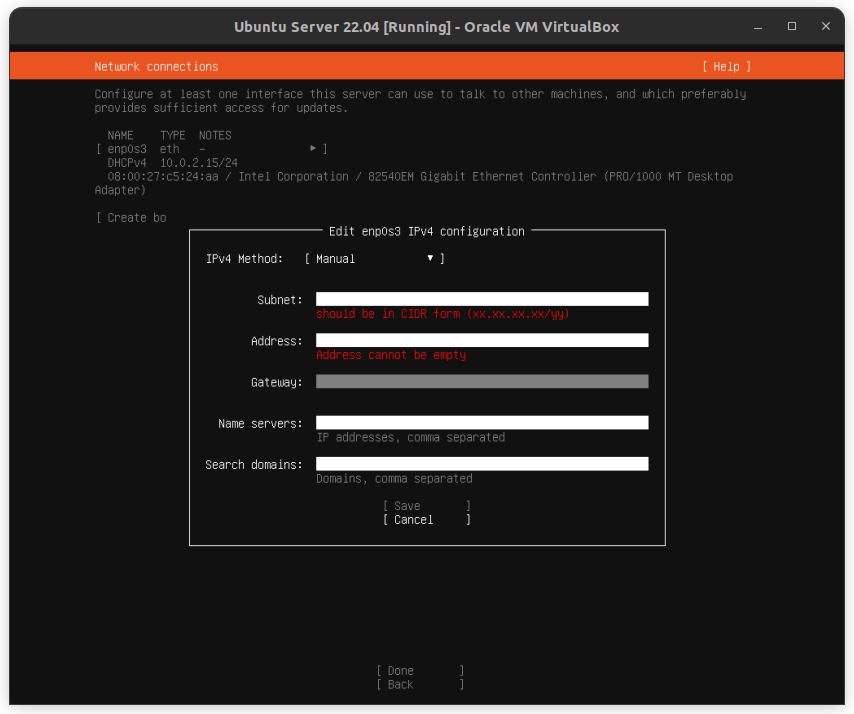
Apabila ingin menggunakan static IP, dapat dilakukan seperti pada gambar di bawah.


Untuk setup proxy disini akan di skip karena diasumsikan kita tidak memiliki proxy server, begitu juga dengan mirror server, kita biarkan saja seperti apa adanya.


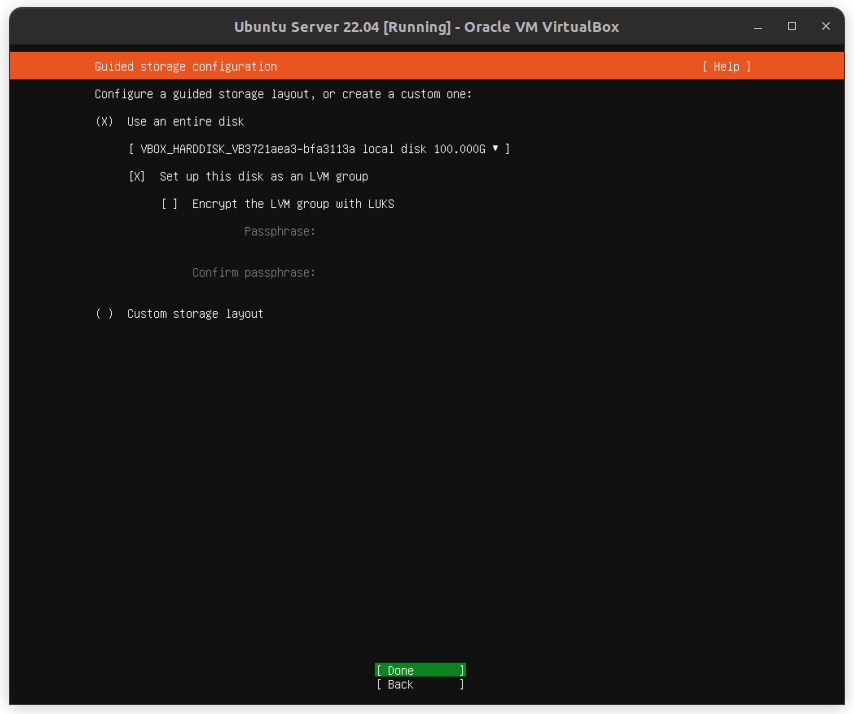
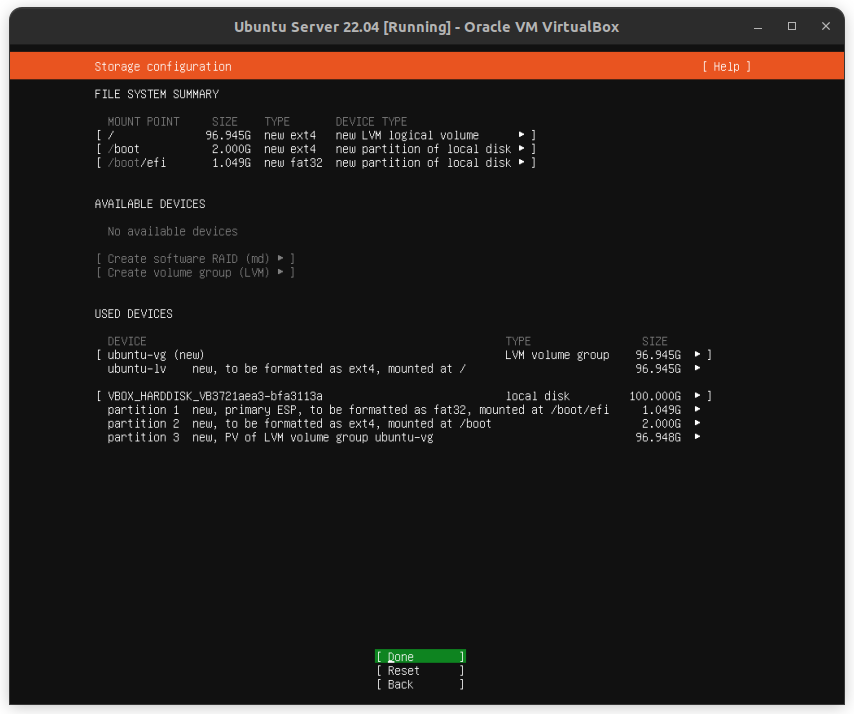
Untuk konfigurasi disk partition, apabila tidak ada konfigurasi tambahan, dapat langsung di next saja, namun apabila ada konfigurasi tambahan, dapat dipilih yang custom storage layout.


Pada section ini, apabila dilihat lebih lanjut terlihat bahwa root partition (/) hanya terpartisi sebanyak 48.5Gb dan masih terdapat free space sebesar 48.5Gb, sedangkan alokasi disk sebesar 100Gb. Untuk melakukan extend partition dapat dilihat pada gambar dibawah.


akan muncul konfirmasi dari system karena setelah ini disk akan di format sesua dengan konfigurasi yang dapat menyebabkan data sebelumnya hilang, apabila setuju pilih “continue”


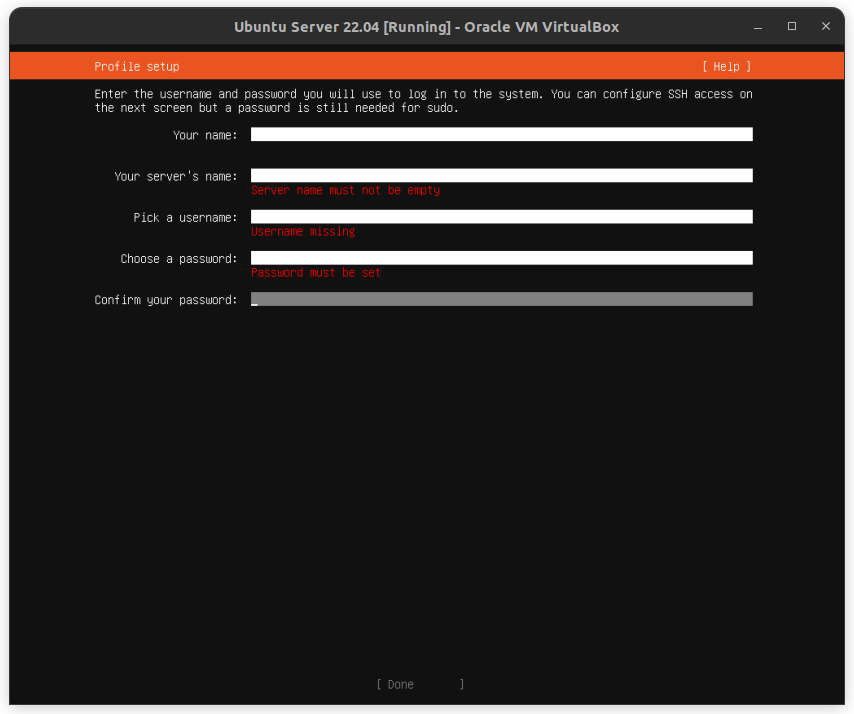
 Section server credential ini bisa diisi sesuai kebutuhan.


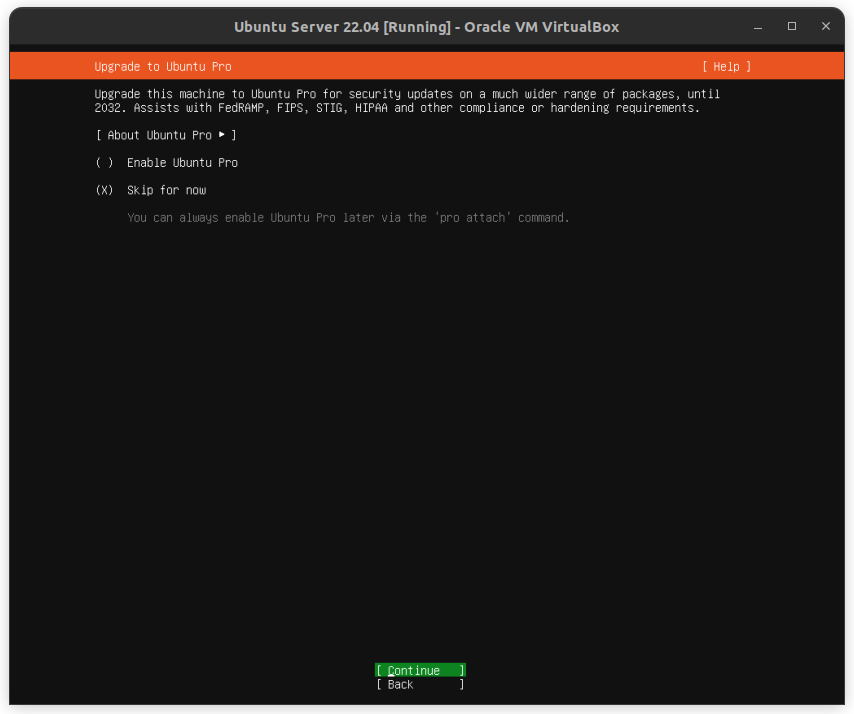
Ubuntu Pro merupakan subscription berbayar dari ubuntu dengan keuntungan support untuk patch security dan repository.


Centang Install OpenSSH agar dapat menggunakan service ssh untuk login ke server.


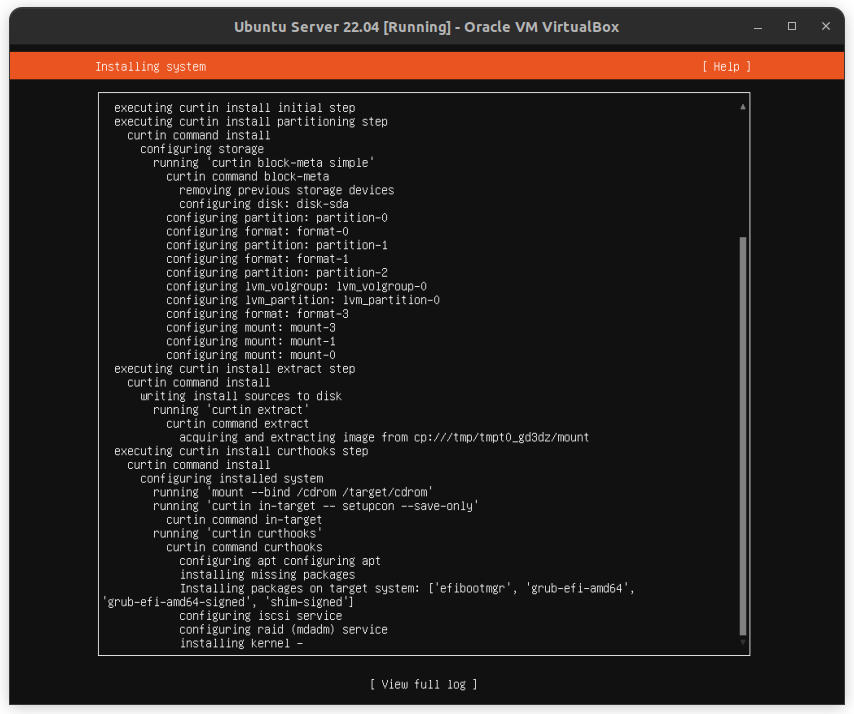
kemudian tunggu proses hingga selesai.


Apabila sudah complete, dapat melakukan Reboot.


Ubuntu merupakan salah satu dstribusi dari system operasi berbasis LINUX. Ubuntu memiliki versi Desktop dan Server, dimana letak pembedanya terletak pada use case nya. Ubuntu Desktop dibuat untuk pengguna yang ingin menggunakan system operasi untuk keperluan sehari-hari, sedangkan Ubuntu Server dibuat untuk keperluan server side computing. Walaupun demikian, Ubuntu Desktop juga dapat digunakan sebagai server sama seperti Ubuntu Server.


Pada postingan kali ini, akan kita bahas use case setup Ubuntu Server versi 22.04 LTS menjadi Webserver dengan webservice Apache2, PHP 8.1, dan MariaDB 10 sebagai database. Hal lain yang juga akan dibahas adalah bagaimana meningkatkan security dari webserver yang dibuat, baik dari sisi firewall, hak akses, dan metode akses.

Berikut adalah roadmap dari hal yang akan dibahas : 

  1. Installasi Ubuntu Server 22.04

  2. Installasi Apache webservice

  3. Installasi PHP 8.1

  4. Installasi MariaDB

  5. Konfigurasi Vhost

  6. Installasi vsftpd sebagai FTP Server

  7. Konfigurasi firewall


Saturday, May 14, 2022

  1. Matikan service MySql : service mysql stop
  2. Copy data mysql ke lokasi yang baru
  3. Ubah ownership data baru ke mysql:mysql
  4. edit my.cnf, cari config dengan entry datadir, isikan dengan alamat datadir yang baru
  5. edit apparmor (/etc/apparmor.d/usr.sbin.mysqld), ubah lokasi lama (/var/lib/mysql) menjadi lokasi baru.
  6. Reload service apparmor : /etc/init.d/apparmor reload
  7. Start kembali service mysql : service mysql start

Friday, November 10, 2017

Thursday, November 9, 2017


Apasih repository? Hmm.. menurut cang sih itu bisa di bilang seperti link mirror. Yang di mirror adalah semua update dan juga applikasi-applikasi pendukung dari distro itu sendiri. Dengan adanya mirror local ini, maka dapat mempercepat dalam hal mendownload update atau menginstall applikasi.

Gimana sih caranya agar Ubuntu kalian mengambil data di mirror? Caranya itu kalian tinggal copas aja list repository yang ada disini, cukup pilih satu sumber saja, gak usah semuanya. Sumber disini adalah KAMBING UI, ITB, dan BUAYA.

Kemana di copas? Kalian copas ke file “/etc/apt/sources.list”. kalian buka saja dengan editor apa saja yang kalian biasa pakai, kemudian pastekan saja disana di tempat yang kosong, lalu save.


KAMBING UI
deb http://kambing.ui.ac.id/ubuntu/ xenial main restricted universe multiverse
deb http://kambing.ui.ac.id/ubuntu/ xenial-updates main restricted universe multiverse
deb http://kambing.ui.ac.id/ubuntu/ xenial-security main restricted universe multiverse

deb http://kambing.ui.ac.id/ubuntu/ xenial-backports main restricted universe multiverse
deb http://kambing.ui.ac.id/ubuntu/ xenial-proposed main restricted universe multiverse

ITB
deb ftp://ftp.itb.ac.id/pub/ubuntu xenial main restricted universe multiverse
deb ftp://ftp.itb.ac.id/pub/ubuntu xenial-updates main restricted universe multiverse
deb ftp://ftp.itb.ac.id/pub/ubuntu xenial-security main restricted universe multiverse
deb ftp://ftp.itb.ac.id/pub/ubuntu xenial-backports main restricted universe multiverse
deb ftp://ftp.itb.ac.id/pub/ubuntu xenial-proposed main restricted universe multiverse


BUAYA
deb http://buaya.klas.or.id/ubuntu/ xenial main restricted universe multiverse
deb http://buaya.klas.or.id/ubuntu/ xenial-updates main restricted universe multiverse
deb http://buaya.klas.or.id/ubuntu/ xenial-security main restricted universe multiverse
deb http://buaya.klas.or.id/ubuntu/ xenial-backports main restricted universe multiverse

deb http://buaya.klas.or.id/ubuntu/ xenial-proposed main restricted universe multiverse

Saturday, November 4, 2017


Blog kali ini cang akan mendokumentasikan gimana cang kalo nginstll Ubuntu server. Mungkin gak semua step bisa cang jelaskan dengan detail, karena jujur cang juga gak begitu ngerti, hahaha. Cang juga tau caranya dari tutorial yang ada di blog-blog orang dulunya. Jadi ikutin aja dulu, nanti kalo bingung toh ada google, cari lah disana penjelasannya :P.

Untuk setup awal virtual box ini tergantung spect PC host kalian, kalo pc host kalian hight spec, bisa di tune ke hight performance, nah kebetulan pc yang cang pake ini pc jadul yang specnya ala kadarnya, jadi buat kalian yang senasib sama cang, jangan berkecil hati lah, bisa kok cuman sabar aja. Wakakakaka.

Oke, di tampilan awal klik new


Trus klik aja expert mode, biar langsung ga isi next-next.


Untuk name, type, dan version pastilah kalian bisa isiinya kan. Name ya jelas nama, type ya tipe osnya, disini ya pilih Linux, untuk version pilih versi os kalian, Ubuntu 64bit atau 32bit. Seperti yang kalian bisa lihat di atas, cang make Ubuntu yang 32bit, trus RAMnya (memory Size) Cang set cuman 2Gb aja (bebas sih), trus pilih create a virtual harddisk untuk kalian yang baru pertama kali setup ini, tapi kalo kalian udah punya ya bisa pake use existing virtual hard disk yaa. Setelah itu create lah.


Di window berikutnya adalah properties virtual harddrive yang akan dibuat, namanya apa, disimpen dimana, sizenya berapa, typenya apa. Nah cang biasanya setup seperti gambar itu, untuk size bebaslah kalian yang atur, lokasinya juga, selain itu cang biasanya pilih itu. Setelah itu create lagi lah.


Muncul deh itu Ubuntu di kolom bagian kiri itu. Nah pilih ubuntunya sampe warnanya biru, kemudian klik setting untuk melakukan setup lebih lanjut.


Yang perlu di setting lagi itu di bagian storage. Maksudnya itu kita mau ngemount iso installer Ubuntu server yang kita punya ke drivenya si virtual, nah sekarang tinggal choose virtual optical disk file, dan cari deh file iso Ubuntu server kalian. Setelah itu bakal muncul seperti pada gambar dibawah.


Selanjutnya yang harus di setting adalah Networknya. Pastikan enable network adapternya di centang untuk mengaktifkan network adapter. Defaultnya type networknya adalah NAT (Network Address Translator). Apa itu NAT, untuk penjelasan teorinya bisa kalian googling aja deh, tapi secara kasarnya, kalau kita pilih NAT, pc host dengan pc virtual yang kita buat ini akan membentuk satu segmen IP virtualnya sendirinya, kemudian untuk akses ke internet, yang terdeteksi hanya ip original pc hostnya saja. Ngerti?? Enggak kan… wkwkwkkwk.. Bole deh kalian coba yang NAT sendiri, nanti kalian akan tau maksud cang.


Tapi kali ini cang akan anjurkan kalian pilih yang bridge, kenapa? Hmm.. kenapa yaa? Mungkin karena cang lebih suka aja.. wakakkakaka.. Entahlah yaa, menurut cang settingan yang bridge lebih real aja daripada pake NAT. Bridge itu maksudnya apa sih? Balik lagi, kalo mau penjelasan secara teori kalian googling aja. Nah kalo secara pendapat cang, bridge ini membypass semua configurasi network yang diterima pada network adapter pada pc host kalian ke pc virtual kalian. Jadi kalo pc host kalian terhubung dengan network dengan DHCP server, maka yang di pc virtualnya bakal dapet IP dari DHCP server itu juga. Kasarnya sih begitu.. Nah untuk kalian yang pc hostnya gak terhubung dengan DHCP Server, kalian bisa isikan manual ip di pc host dan pc virtual kalian, yang penting satu segmen dan bisa saling komunikasi yaa.

Untuk yang pc hostnya speknya lumayan ok, bisa di setting di system processor, disana kalian bisa pilih berapa jumlah core processor yang kalian mau gunakan di virtual osnya. Untuk pc hostq karena spec jadul (cuman dualcore) jadi ga bisa set corenya.


Kalau sudah sampai disini, setup awal sudah selesai dilakukan. Bisa kalian klik ok untuk menyimpan settingan yang tadi sudah di setup. Stelah itu bisa di run deh virtualnya dan mulai masuk ke proses installasi Ubuntu Server.

Sekian dulu blog kali ini, SUKSMA SARENG SAMI yaa yang udah mampir!!!


Nah, di sub menu ne cang kal membahas hal-hal yang cang tau tentang server. Cang bukan orang yang expert, jadi jangan percaya sepenuhnya dengan kata-kata cang nah. Hahahaha.

Server yang cang bakal bahas lebih ke UBUNTU Server, kenape? Karena to ane pernah coba-coba cang, amen yang windows, cang ga pernah oprek-oprek. Mungkin sambil jalan cang akan coba. (kalo maan cang tutorialne masih)

Kenape sih UBUNTU serverne? Yaa karena Ubuntu tutorialne lengkap coi, secara cang melajahne otodidak. Wakakaka XP

Nah, tools yang dibutuhkan untuk utak atik server tu ini :
  1. Putty (Wajib) : Link Download
  2. VirtualBox (OPTIONAL) : Link Download
  3. Koneksi Internet (so pasti! Jaman jani gitu!)
  4. Iso Ubuntu Server : Link Download

Putty
                Ape sih putty? Hmm, entahlah masih.. wkwkwkwkwk.. di kampus pidan sing taen maan teori applikasi ini, jadine untuk penjelasan secara teorine sih aq sing nawang. Tapi berdasarkan pengalaman, putty ne sejenis applikasi portal untuk mengakses device melalui beberapa connection port yaitu RAW, Telnet, Rlogin, SSH, dan Serial. Duh ape to nah, pasti be ade ne berpikir seperti itu. Patuh cang masih keto pidan, cuman cang masa bodo gen, wakakkaka. Googling gen, liu kok penjelasane, cg sing bes ngerti masih ajak penjelasanne ditu jadine cang tidak menjelaskannya disini, map :P. Nah yang kita gunakan to untuk utak atik server disini port SSH (22), Kenapa? NAK MULE KETO! Wakakkakaka. Pokokne download gen! GRATIS! FREE! SING MAYAH!
                Putty ne wajib, kenapa? Karena kita tidak selalu mengconfig server itu direct, maksudnya direct itu langsung depan servernya, seringan kalo di ruang server tu kan sing ade kursi, ya kalek kuat ngeconfig mejujuk mekelo-mekelo :P. sebenarnya alasan utamane sih sing keto, tapi yaa secara garis besar begitulah, ngerti kan maksud cang. Jadi anggo putty ne kita bisa meremote akses server itu dari computer lain dengan catatan computer dan server ne terhubung jaringan dan bisa saling berkomunikasi. Minimal pc ngidang ngePING ke server lah. Ngerti kan ngePING!


                Ini Applikasi exe, jadi tinggal run aja, sing perlu install. Cang sing kal menjelaskan fitur-fitur ane ade di putty ne, males, bes liu, dan sing masuk masih di bagian dokumentasi cang. Menjelaskan kene gen sebenerne sing masuk, cuman yaa sudahlah,, wkwkwkkwkwk..

VirtualBox
                Pasti be nawang kan virtual box, sainganne VMWare tapi versi gratisne. Kanggwang nganggo ane gratis-gratis gen, anggo melajah pang no budget. Nah untuk ne sing nawang ape VirtualBox itu, merupakan sebuah applikasi untuk menginstall operating system secara virtual, tanpa perlu hardware fisik. Bingung? Nah jeg coba gen install, learn by doing gen, sing akan merusak PC kalian kok, tenang gen. Download malu latest virtualboxne, trus install lah, masak install gen perlu tutorial, IT macam apa kalian. Wakakakaka. Yang cang gunakan VirtualBox versi 5.2.0


Koneksi internet
                Kenapa perlu? Ya kalo kalian gak ada koneksi internet, yaa mana bisa kalian buka blog ini. Wakakakaka. Selain itu, untuk install-install applikasi dan update di server yang nanti kalian akan oprek, perlu koneksi internet. Makanya ini perlu. Jaman jani sing ngelah internet, hape gen be misi internet konyang wakakakka.

Iso Ubuntu Server
                Ya iso ni perlu untuk menginstall server, kalo udah instal ya sing perlu lah. As simple as that. Yang belum punya, silahkan download, yang udah punya bole download kalo innet kenceng. Yang cang pake disini versi 16.04.3 yaa.

Oke mungkin itu saja yang dibutuhkan sekarang, kalo ada nanti sambil jalan akan di update (kalo inget). Nah sekian untuk introduction di sub Server. Suksma sudah mampir ke blog geje ini. Hehehe.

IG Cang Ne!! @adi_kumkum