Showing posts with label apache2. Show all posts

Friday, October 20, 2023


Ini contoh settingan vhost dengan use case apabila domain diakses melalui protocol http akan direwrite menjadi https.

<VirtualHost *:80>

    ServerAdmin kumkum@localhost


    ServerName mystique-inventory.binajaya.com

    ServerAlias www.mystique-inventory.binajaya.com


    ErrorLog ${APACHE_LOG_DIR}/mystique-inventory.binajaya-itsolution.com_error.log

    CustomLog ${APACHE_LOG_DIR}/mystique-inventory.binajaya-itsolution.com_access.log combined


    RewriteEngine on

    RewriteCond %{SERVER_NAME} =www.mystique-inventory.binajaya.com [OR]

    RewriteCond %{SERVER_NAME} =mystique-inventory.binajaya.com

    RewriteRule ^ https://%{SERVER_NAME}%{REQUEST_URI} [END,NE,R=permanent]

</VirtualHost>


<VirtualHost *:443>

        ServerAdmin kumkum@localhost


        ServerName mystique-inventory.binajaya.com

        ServerAlias www.mystique-inventory.binajaya.com


        DocumentRoot /var/www/html/mystique-inventory


        <Directory /var/www/html/mystique-inventory>

                Options -Indexes +FollowSymLinks

                AllowOverride All

        </Directory>


        ErrorLog ${APACHE_LOG_DIR}/mystique-inventory.binajaya.com_error.log

    CustomLog ${APACHE_LOG_DIR}/mystique-inventory.binajaya.com_access.log combined


        SSLEngine on

        SSLCertificateFile /etc/ssl/mystique/mystique.crt

        SSLCertificateKeyFile /etc/ssl/mystique/mystique.key

        #SSLCertificateChainFile /etc/ssl/mystique/ca-bundle.crt

</VirtualHost>

setelah dibuat filenya, ingat enable conf nya dengan command a2ensite pada ubuntu, dan service apache2 reload


 

Contoh generate key dan crt file untuk ssl cert menggunakan openssl

mkdir /etc/ssl/mystique

cd /etc/ssl/mystique

openssl genrsa -des3 -passout pass:x -out keypair.key 2048

openssl rsa -passin pass:x -in keypair.key -out mystique.key

openssl req -new -key mystique.key -out mystique.csr

openssl x509 -req -days 365 -in mystique.csr -signkey mystique.key -out mystique.crt

Disesuaikan dengan kebutuhan masing-masing nantinya..

kemudian file crt dan key diregisterkan pada file default-ssl.conf nya apache yak..


Monday, April 3, 2023

Untuk membangun sebuah webserver, biasanya diperlukan applikasi webservice, library bahasa pemrograman yang dipakai, misalnya PHP, dan biasanya dibutuhkan sebuah Database Engine sepertu MySQL atau MariaDB.

Kali ini, akan ditampilkan tutorial install dari Apache2 sebagai webengine, PHP 8.1 sebagai library bahasa pemrograman yang dipakai, dan MariaDB sebagai Database Enginenya pada system operasi Ubuntu Server.


APACHE

Apache merupakan webservice yang umum digunakan dalam pembuatan webserver. Tahap installasi apache tidaklah sulit, cukup menginputkan beberapa code dibawah ini.


sudo apt update

sudo apt install apache2


Apabila diminta memasukkan password, silahkan dimasukkan, dan apabila diminta confirmasi install (Y/N) silahkan dimasukkan Y, kemudian tunggu proses installasi sampai selesai. Apabila sudah selesai, dapat diperiksa apakah service apache2 yang diinstall sudah berjalan atau belum dengan mengetikkan comand berikut.


sudo systemctl status apache2


atau dapat juga dengan


sudo service apache2 status


Untuk uji cobanya karena installasi dilakukan di ubuntu server yang tidak memiliki browser, maka dilakukan melalui PC Client yang dapat terhubung secara network dengan server.

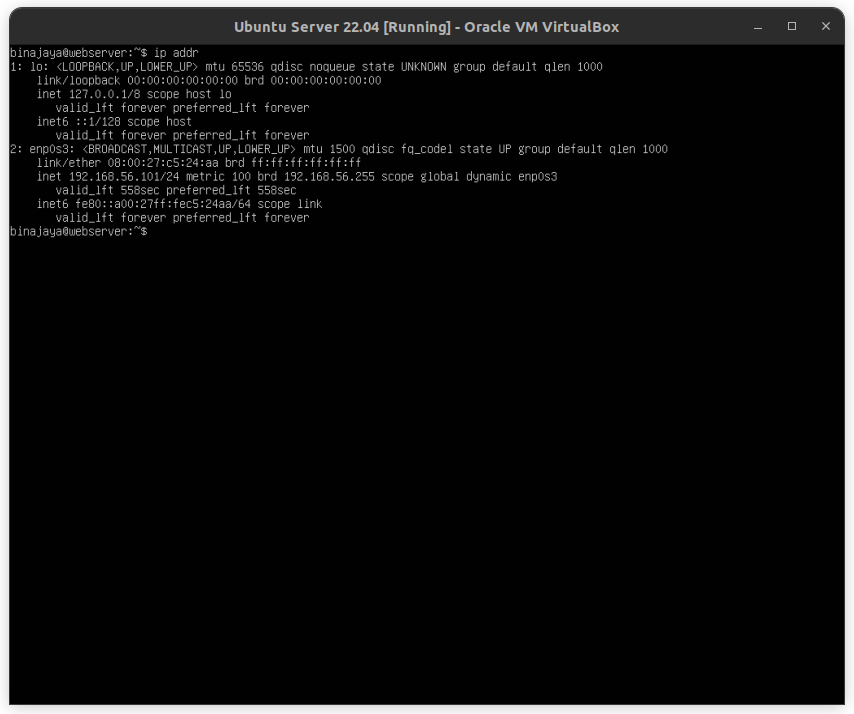
Sebelum melakukan uji coba, harus diketahui ip dari server. Untuk mengetahui ip address pada Ubuntu Server 22.04, dapat dilakukan melalui command sebagai berikut


ip addr


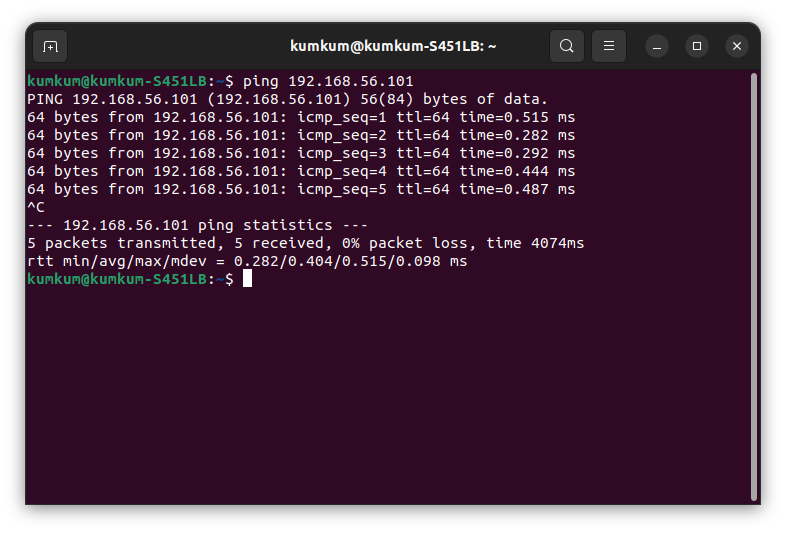
Seperti pada gambar di atas, interface enp0s3 merupakan interface yang terkoneksi dengan network client, dan terlihat bahwa ip address dari server adalah 192.168.56.101/24. Untuk memastikan bahwa client dapa terkoneksi dengan server, dilakukan dengan cara melakukan ping ke ip server dari pc client.


Dari gambar terlihat bahwa ping ke ip server berhasil dilakukan, terlihat dari statistics dari 5 packets yang dikirim, diterima 5, dan 0% packet loss. Apabila sudah sukses untuk ping, dapat dilanjutkan dengan uji coba melalui client browser dengan cara mengetikkan ip server pada address bar browser.


Gambar di atas menunjukkan proses install apache2 sudah berhasil dan sudah dapat di akses.


IG Cang Ne!! @adi_kumkum