Showing posts with label application. Show all posts

Monday, April 3, 2023

Untuk membangun sebuah webserver, biasanya diperlukan applikasi webservice, library bahasa pemrograman yang dipakai, misalnya PHP, dan biasanya dibutuhkan sebuah Database Engine sepertu MySQL atau MariaDB.

Kali ini, akan ditampilkan tutorial install dari Apache2 sebagai webengine, PHP 8.1 sebagai library bahasa pemrograman yang dipakai, dan MariaDB sebagai Database Enginenya pada system operasi Ubuntu Server.


APACHE

Apache merupakan webservice yang umum digunakan dalam pembuatan webserver. Tahap installasi apache tidaklah sulit, cukup menginputkan beberapa code dibawah ini.


sudo apt update

sudo apt install apache2


Apabila diminta memasukkan password, silahkan dimasukkan, dan apabila diminta confirmasi install (Y/N) silahkan dimasukkan Y, kemudian tunggu proses installasi sampai selesai. Apabila sudah selesai, dapat diperiksa apakah service apache2 yang diinstall sudah berjalan atau belum dengan mengetikkan comand berikut.


sudo systemctl status apache2


atau dapat juga dengan


sudo service apache2 status


Untuk uji cobanya karena installasi dilakukan di ubuntu server yang tidak memiliki browser, maka dilakukan melalui PC Client yang dapat terhubung secara network dengan server.

Sebelum melakukan uji coba, harus diketahui ip dari server. Untuk mengetahui ip address pada Ubuntu Server 22.04, dapat dilakukan melalui command sebagai berikut


ip addr
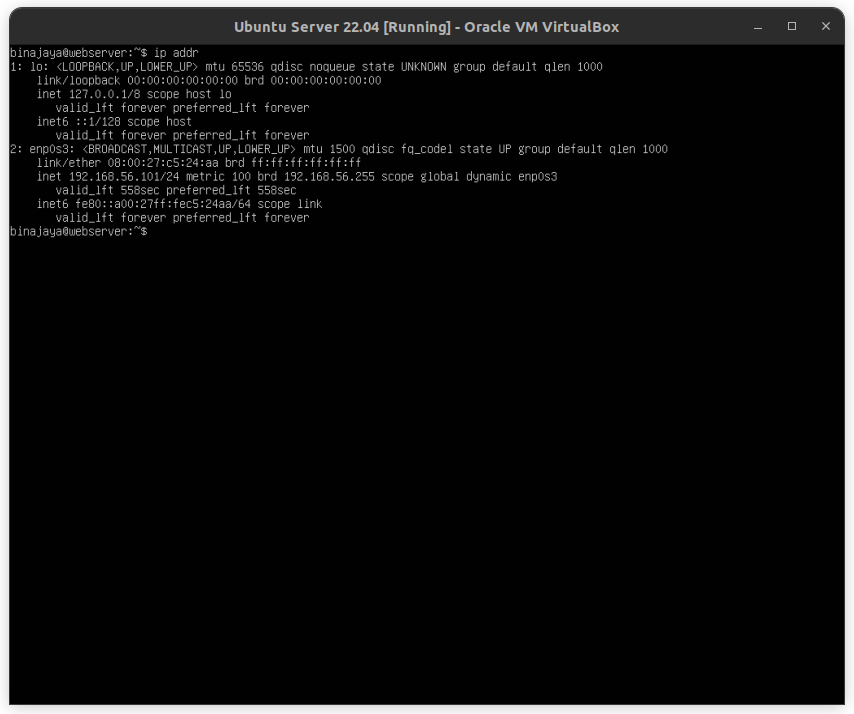


Seperti pada gambar di atas, interface enp0s3 merupakan interface yang terkoneksi dengan network client, dan terlihat bahwa ip address dari server adalah 192.168.56.101/24. Untuk memastikan bahwa client dapa terkoneksi dengan server, dilakukan dengan cara melakukan ping ke ip server dari pc client.
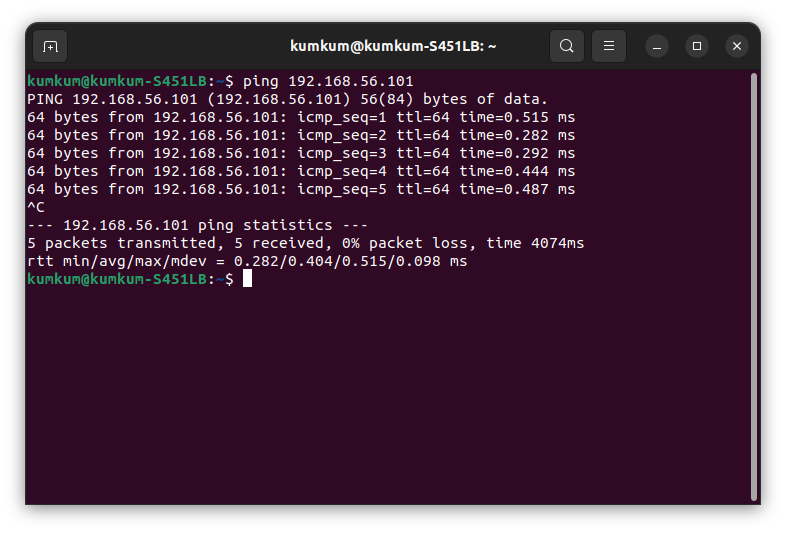

Dari gambar terlihat bahwa ping ke ip server berhasil dilakukan, terlihat dari statistics dari 5 packets yang dikirim, diterima 5, dan 0% packet loss. Apabila sudah sukses untuk ping, dapat dilanjutkan dengan uji coba melalui client browser dengan cara mengetikkan ip server pada address bar browser.


Gambar di atas menunjukkan proses install apache2 sudah berhasil dan sudah dapat di akses.


Thursday, November 9, 2017


Webmin? Apa sih itu?

Menurut cang, webmin itu adalah User Interface berbasis web, sehingga memudahkan para user untuk mengoprasikan servernya. Sebenernya webmin bisa di install di server maupun desktop. Tapi lebih usefull yang server lah, yang desktop ngapain lagi di installin User interface ya kan.

Kenapa nginstall WEBMIN, bukannya server bisa di installin UI Desktop juga? Kalo kalian nanya begitu, menurut cang sih cang lebih tertarik ke WEBMIN karena dya Web Base, jadi kita bisa akses via browser, ringan, efisien, bisa dimana saja. Kalau UI Desktopnya kan cuman bisa di servernya langsung.

OK, lanjut ke cara installnya. Berdasarkan website resminya si WEBMIN, cara installnya ada 2 cara. Secara offline dan online. Maksudnya, secara Offline itu dengan mendownload file .deb nya dulu, kemudian di install dengan command dpkg. Kalau secara online yaa sama download sih, tp bukan file .deb nya, yaa ngerti kan kalian maksud cang. Cang akan paparkan kedua caranya.


OFFLINE
Seperti yang cang bilang tadi, kalau yang offline harus download dulu file .deb nya, caranya kalian run aja command ini di server kalian

wget http://prdownloads.sourceforge.net/webadmin/webmin_1.860_all.deb

itu adalah command untuk mendownload dari server kalian. Nanti kalian akan melihat proses downloadnya.

Kalau udah selesai, kalian tinggal install dengan command gini :

dpkg --install webmin_1.860_all.deb

Simple emang, tapi terkadang pada saat install itu ada errornya, atau missing dependencies katanya. Nah kalau kalian ketemu problem kayak gitu, coba aja kalian install apa-apa aja yang missing. Kalau kata webnya sih kalian run aja command ini :

apt-get install perl libnet-ssleay-perl openssl libauthen-pam-perl libpam-runtime libio-pty-perl apt-show-versions python

next problem, kalau kalian pas installnya dibilang package not found, pastikan kalian sudah update dulu server kalian dan pastiin juga di repository kalian bagian repo yang blakangnya “universe” gak ke uncomment (#).

Tapi entah kenapa, cang pribadi sering gagal pake cara offline ini. Tapi pernah juga cang berhasil, gak ngerti juga. Hahahaha. Jadi kalian kalo mau coba cara ini, silahkan saja, kali aja berhasil.


ONLINE 
Untuk cara online, step yang harus kalian lakukan pertama adalah menambahkan repository webmin kedalam list repo kalian. Caranya kalian buka “sources.list” kalian dengan editor apapun yang kalian biasa pake (kalo cang sih nano) seperti command berikut

nano /etc/apt/sources.list

kalau udah kebuka, copas link reponya si webmin. Link reponya ini :

deb https://download.webmin.com/download/repository sarge contrib

nah abis itu, kalian harus install GPG key. Apa itu? Ga tau juga cang, wkwkwkwk… caranya tinggal run aja command ini :

Wget http://www.webmin.com/jcameron-key.asc
apt-key add jcameron-key.asc

Abis itu update deh server kalian, langsung deh install. Commandnya kayak gini :

apt-get update
apt-get install apt-transport-https
apt-get install webmin

inget ketik Y untuk menjalankan proses installnya.

Setelah kalian selesai menginstall dengan cara OFFLINE ataupun ONLINE, waktunya untuk test drive webmin kalian. Caranya buka browser di pc yang terkoneksi secara jaringan dengan server kalian. Kemudian di address bar kalian ketikkan https://IPSERVER:10000


Kalau muncull gambar kayak di atas, jangan panik, orang memang begitu. Yang kalian lakukan selanjutnya adalah kalian klik aja tulisan “ADVANCED”, lalu klik “proceed to IPSERVER” (UNTUK CHROME) atau “Add Exception” kemudian “Confirm Security Sertificate” (UNTUK FIREFOX).


Udah deh, muncul deh halaman login webmin kalian. Kemudian kalian coba aja login pake user dan password server kalian. Kalau udah berhasil login, akan muncul overview dari server kalian seperti ini.


Kalau udah sampe disini, berarti kalian sudah berhasil install webmin. Untuk fungsinya kalian coba-coba aja deh ya, banyak sekali males jelasin satu-satu. Hahahaha.

IG Cang Ne!! @adi_kumkum